




iOS 18 আবহাওয়ায় কাজের লোকেশন ট্যাগ কাজ করছে না তা কীভাবে সমাধান করবেন?

iOS Weather অ্যাপটি অনেক ব্যবহারকারীর জন্য একটি অপরিহার্য বৈশিষ্ট্য, যা এক নজরে হালনাগাদ আবহাওয়ার তথ্য, সতর্কতা এবং পূর্বাভাস প্রদান করে। অনেক কর্মরত পেশাদারদের জন্য একটি বিশেষভাবে কার্যকর বৈশিষ্ট্য হল অ্যাপটিতে "কর্মস্থলের অবস্থান" ট্যাগ সেট করার ক্ষমতা, যা ব্যবহারকারীদের তাদের অফিস বা কর্মক্ষেত্রের পরিবেশের উপর ভিত্তি করে স্থানীয় আবহাওয়ার আপডেট পেতে সক্ষম করে। তবে, iOS 18-এ, কিছু ব্যবহারকারী এমন সমস্যার সম্মুখীন হয়েছেন যেখানে "কর্মস্থলের অবস্থান" ট্যাগটি প্রত্যাশা অনুযায়ী কাজ করে না, হয় আপডেট করতে ব্যর্থ হয় অথবা একেবারেই দেখা যায় না। এই সমস্যাটি হতাশাজনক হতে পারে, বিশেষ করে যারা কার্যকরভাবে তাদের দিন পরিকল্পনা করার জন্য এই বৈশিষ্ট্যের উপর নির্ভর করেন।
এই প্রবন্ধে, আমরা iOS 18 Weather-এ কেন কর্মস্থলের অবস্থান ট্যাগ কাজ করছে না, এই সমস্যা সমাধানের জন্য আপনি কী কী পদক্ষেপ নিতে পারেন তা অনুসন্ধান করব।
১. iOS 18 আবহাওয়ায় কাজের অবস্থান ট্যাগ কেন কাজ করছে না?
iOS 18 Weather-এ কর্মস্থলের অবস্থান ট্যাগ সঠিকভাবে কাজ না করার বেশ কয়েকটি কারণ থাকতে পারে, নীচে কিছু সাধারণ কারণ দেওয়া হল:
- অবস্থান পরিষেবা অক্ষম : যদি বন্ধ করা থাকে, তাহলে অ্যাপটি আপনার অবস্থানের ডেটা অ্যাক্সেস করতে পারবে না।
- ভুল অনুমতি : অনুপস্থিত বা ভুল অনুমতি, যেমন অক্ষম করা সুনির্দিষ্ট অবস্থান , সঠিক আবহাওয়ার আপডেট প্রতিরোধ করতে পারে।
- পুরানো iOS সংস্করণ : iOS 18 এর পুরোনো ভার্সনের বাগের কারণে অ্যাপটি ঠিকঠাক কাজ নাও করতে পারে।
- অ্যাপের ত্রুটি : ওয়েদার অ্যাপে অস্থায়ী সমস্যা অবস্থান আপডেট আটকাতে পারে।
- ফোকাস মোড অথবা গোপনীয়তা সেটিংস : এই বৈশিষ্ট্যগুলি অবস্থান অ্যাক্সেস ব্লক করতে পারে।
- ক্ষতিগ্রস্ত অবস্থানের ডেটা : পুরানো বা দূষিত অবস্থানের ডেটা ভুল রিডিং তৈরি করতে পারে।
২. iOS 18 আবহাওয়ায় কাজের অবস্থান ট্যাগ কাজ করছে না তা কীভাবে সমাধান করবেন?
iOS 18 Weather-এ যদি আপনার কর্মস্থলের অবস্থান ট্যাগ নিয়ে সমস্যা হয়, তাহলে সমস্যা সমাধানের জন্য এই সমস্যা সমাধানের পদক্ষেপগুলি অনুসরণ করুন:
২.১ অবস্থান সেটিংস পরীক্ষা করুন
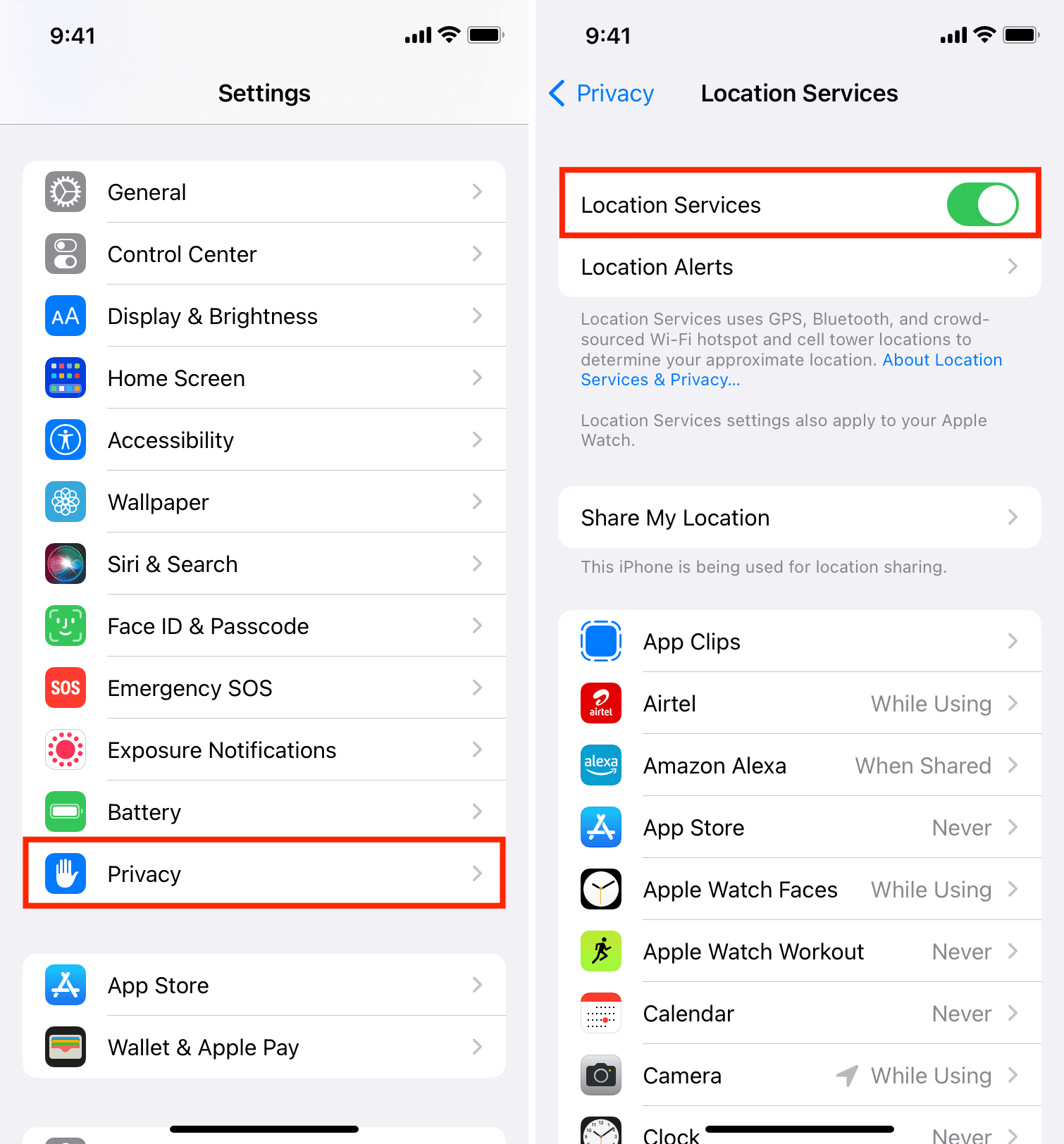
• অবস্থান পরিষেবা
: যাও
সেটিংস > গোপনীয়তা ও নিরাপত্তা > অবস্থান পরিষেবা
, এবং নিশ্চিত করুন যে টগলটি উপরে "চালু" তে সেট করা আছে।
• আবহাওয়া অ্যাপের অনুমতি
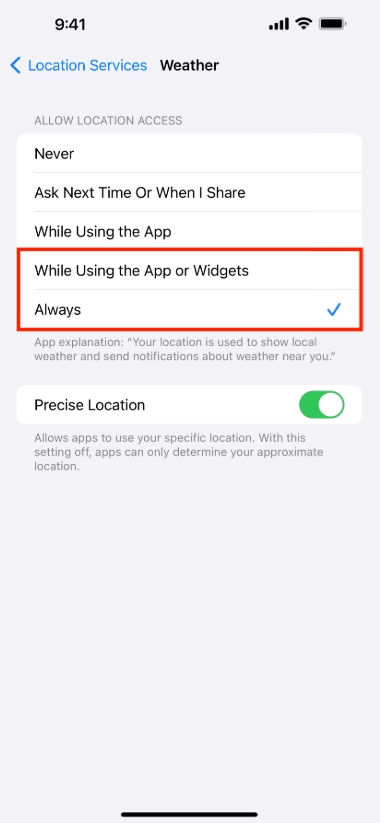
: খুঁজে পেতে নিচে স্ক্রোল করুন
আবহাওয়া
অবস্থান-ভিত্তিক অ্যাপের তালিকায় অ্যাপ। নিশ্চিত করুন যে এটি সেট করা আছে
"অ্যাপ ব্যবহার করার সময়"
বা
"সর্বদা"
যাতে অ্যাপটি প্রয়োজন অনুযায়ী আপনার অবস্থান অ্যাক্সেস করতে পারে।
•
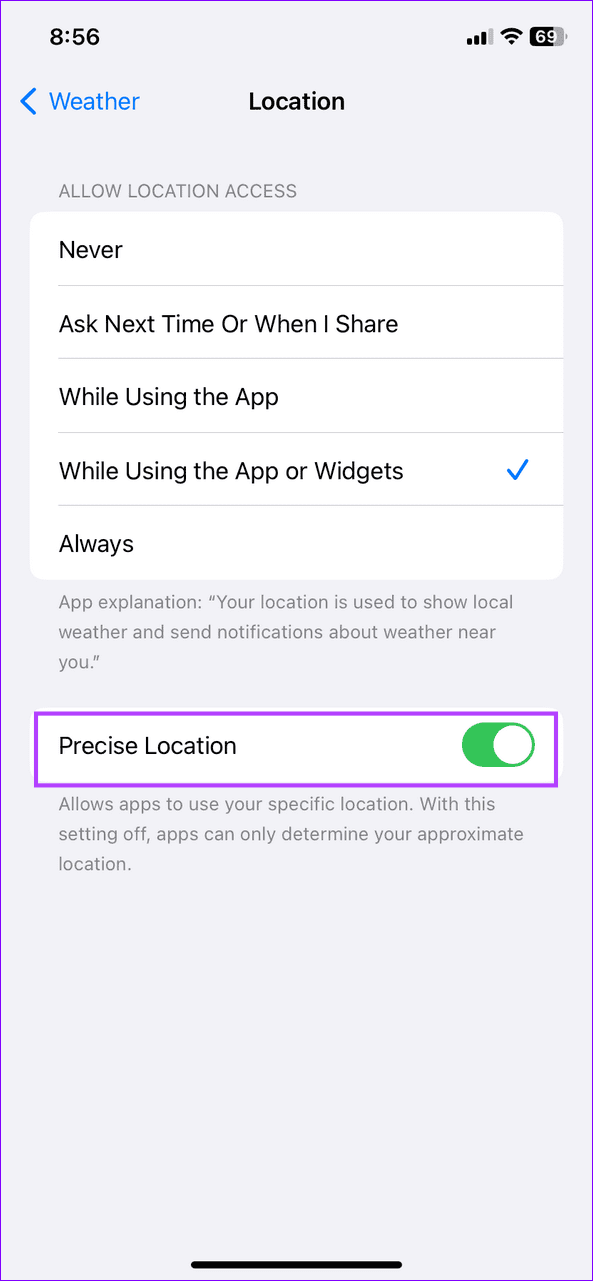
সুনির্দিষ্ট অবস্থান
: আপনার কর্মক্ষেত্রের অবস্থানের জন্য আরও সঠিক আবহাওয়ার তথ্য চাইলে, সক্ষম করুন
সুনির্দিষ্ট অবস্থান
: যাও
সেটিংস > গোপনীয়তা ও নিরাপত্তা > অবস্থান পরিষেবা > আবহাওয়া
, এবং টগল অন করুন
সুনির্দিষ্ট অবস্থান
.
২.২ ওয়েদার অ্যাপে কাজের স্থান পুনরায় কনফিগার করুন
কখনও কখনও, সমস্যাটি Weather অ্যাপের মধ্যেই কাজের অবস্থান কীভাবে সেট করা হয় তা নিয়ে হতে পারে:
আবহাওয়া
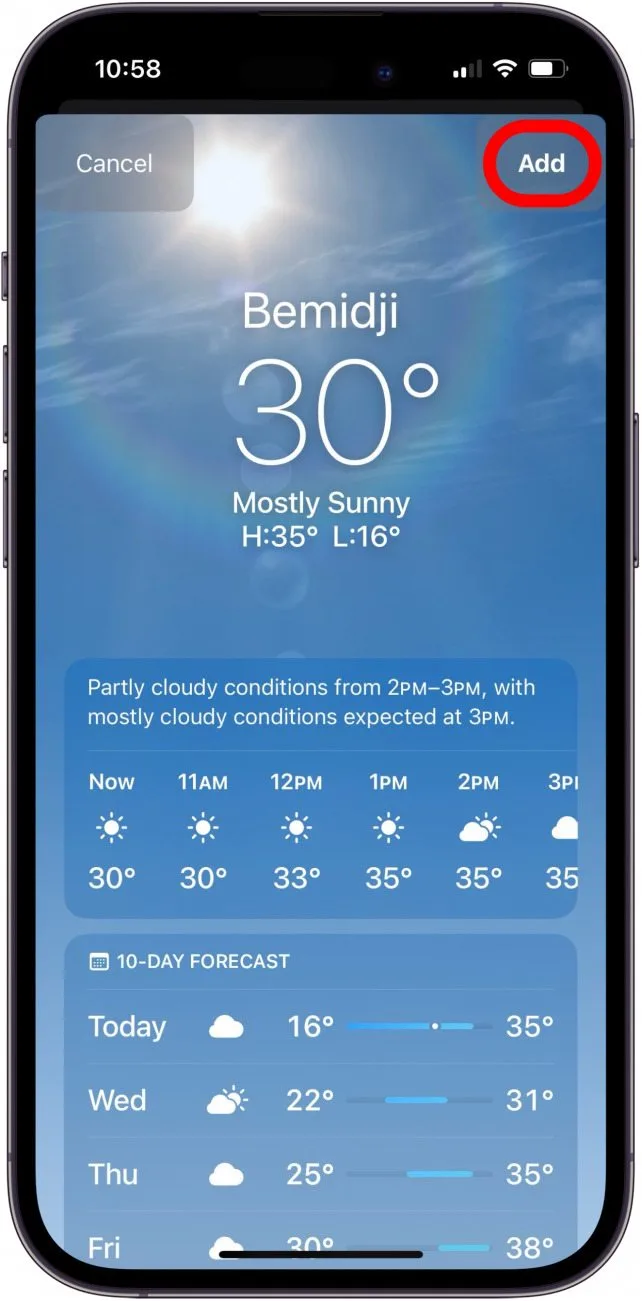
অ্যাপটি ব্যবহার করুন এবং মেনুতে প্রবেশ করুন > খুঁজুন
কর্মস্থল
এবং নিশ্চিত করুন যে এটি সঠিকভাবে সেট করা আছে > যদি কর্মক্ষেত্রের অবস্থানটি প্রদর্শিত না হয়, তাহলে আপনি ট্যাপ করে ম্যানুয়ালি অবস্থানটি অনুসন্ধান করতে পারেন
যোগ করুন
এবং আপনার কর্মক্ষেত্রের ঠিকানা টাইপ করুন।
2.3 আপনার ডিভাইস পুনরায় আরম্ভ করুন
প্রায়শই, আপনার আইফোনটি একটি সাধারণ রিস্টার্ট করলেই সিস্টেমের ছোটখাটো সমস্যাগুলি সমাধান করা সম্ভব। আপনার ডিভাইসটি রিস্টার্ট করলে অস্থায়ী সিস্টেম ক্যাশে সাফ করা যায় এবং লোকেশন ডেটা রিফ্রেশ করা যায়, যার ফলে ওয়েদার অ্যাপে কর্মস্থলের লোকেশন ট্যাগের সমস্যাগুলি সমাধান করা সম্ভব।

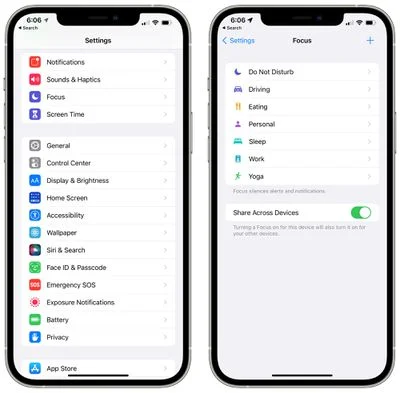
২.৪ ফোকাস মোড সেটিংস পরীক্ষা করুন
যদি তুমি ব্যবহার করছো ফোকাস মোড , এটি আপনার অবস্থানে Weather অ্যাপের অ্যাক্সেস সীমাবদ্ধ করতে পারে। Weather অ্যাপটি সঠিকভাবে কাজ করছে কিনা তা নিশ্চিত করতে, আপনার ফোকাস সেটিংস পরীক্ষা করুন:
- যান সেটিংস > ফোকাস , এবং নিশ্চিত করুন যে কোনও মোড (যেমন, কাজ বা বিরক্ত করবেন না) লোকেশন পরিষেবাগুলিতে অ্যাক্সেসকে বাধা দিচ্ছে না।
- আপনি নিষ্ক্রিয়ও করতে পারেন ফোকাস সাময়িকভাবে দেখার জন্য যে এটি সমস্যার সমাধান করে কিনা।
২.৫ iOS কে সর্বশেষ সংস্করণে আপডেট করুন
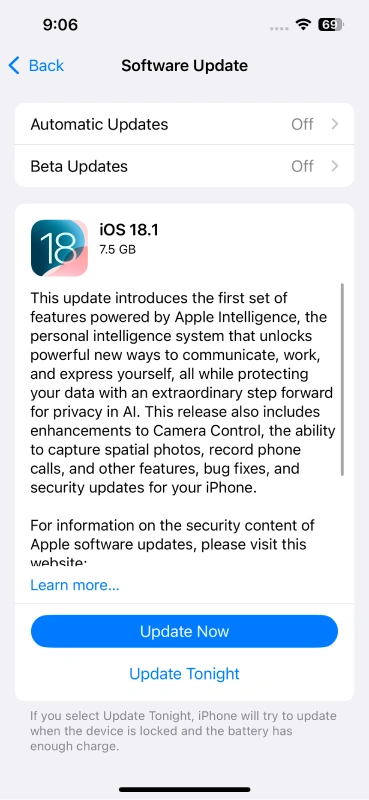
যদি আপনি iOS 18 এর একটি পুরানো সংস্করণ ব্যবহার করেন, তাহলে Weather অ্যাপে বাগ বা সামঞ্জস্যের সমস্যা থাকতে পারে। আপনি iOS 18 এর সর্বশেষ সংস্করণ ব্যবহার করছেন কিনা তা নিশ্চিত করতে, এখানে যান
সেটিংস > সাধারণ > সফ্টওয়্যার আপডেট
এবং কোন আপডেট পাওয়া যাচ্ছে কিনা তা পরীক্ষা করুন।
2.6 অবস্থান এবং গোপনীয়তা সেটিংস পুনরায় সেট করুন৷
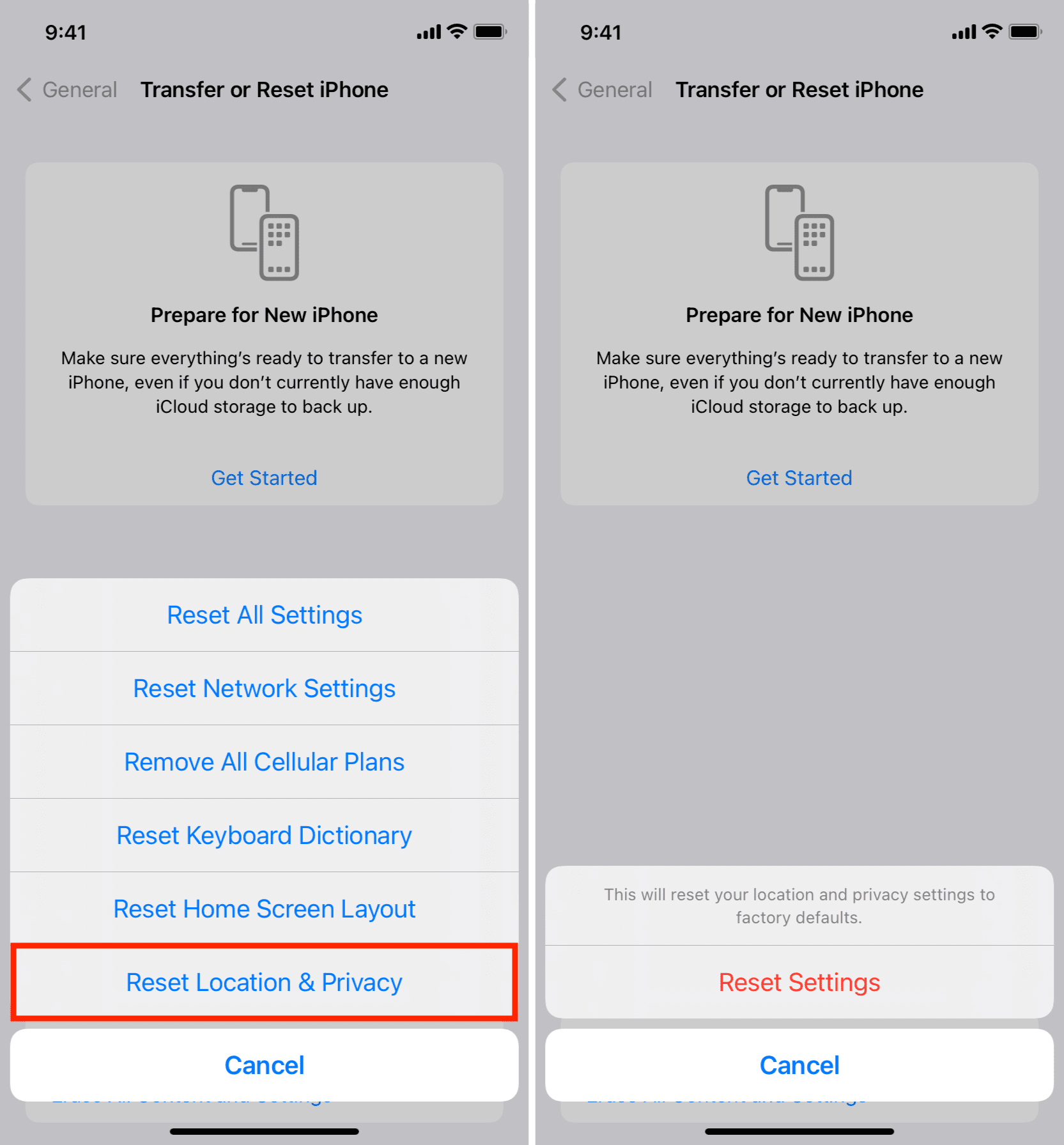
যদি উপরের কোনও ধাপই কাজ না করে, তাহলে আপনার অবস্থান এবং গোপনীয়তা সেটিংস রিসেট করার কথা বিবেচনা করতে পারেন। এটি কোনও ব্যক্তিগত তথ্য মুছে ফেলবে না বরং অবস্থান-সম্পর্কিত সেটিংসকে তাদের ডিফল্টে ফিরিয়ে আনবে: এখানে যান
সেটিংস > সাধারণ > আইফোন পরিবর্তন বা রিসেট করুন > অবস্থান এবং গোপনীয়তা রিসেট করুন > সেটিংস রিসেট করুন
.
৩. AimerLab FixMate এর সাথে iOS 18 সিস্টেম সমস্যার জন্য উন্নত সমাধান
যদি আপনি উপরের সমস্যা সমাধানের ধাপগুলি চেষ্টা করে থাকেন এবং কর্মক্ষেত্রের অবস্থান ট্যাগের সমস্যাটি থেকে যায়, তাহলে সমস্যাটি iOS সিস্টেমের মধ্যে আরও গভীরে থাকতে পারে এবং এখানেই AimerLab FixMate আসে। আইমারল্যাব ফিক্সমেট জটিল পদ্ধতি বা ডেটা ক্ষতি ছাড়াই সাধারণ iOS সিস্টেম সমস্যাগুলি সমাধান করার জন্য ডিজাইন করা একটি পেশাদার টুল। এটি সিস্টেম সমস্যাগুলি মেরামত করতে পারে যা নির্দিষ্ট বৈশিষ্ট্যগুলিকে সঠিকভাবে কাজ করতে বাধা দেয়, যার মধ্যে অবস্থান পরিষেবা এবং আবহাওয়া অ্যাপ অন্তর্ভুক্ত।
আইওএস ১৮-তে কাজ না করা কাজের লোকেশন ট্যাগ ঠিক করতে AimerLab FixMate কীভাবে ব্যবহার করবেন:
ধাপ ১: আপনার কম্পিউটারে AimerLab FixMate সফটওয়্যারটি ডাউনলোড এবং ইনস্টল করুন (উইন্ডোজের জন্য উপলব্ধ)।
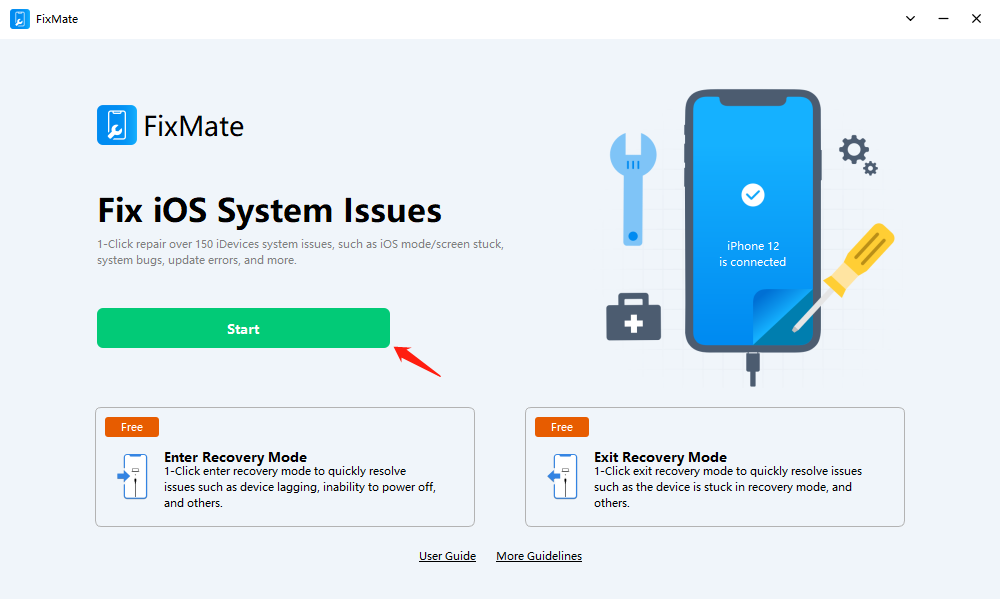
ধাপ ২: একটি USB কেবলের মাধ্যমে আপনার আইফোনটি কম্পিউটারের সাথে সংযুক্ত করুন, তারপর AimerLab FixMate চালু করুন এবং প্রধান স্ক্রিন থেকে Fix iOS System Issues-এর অধীনে Start-এ ক্লিক করুন।
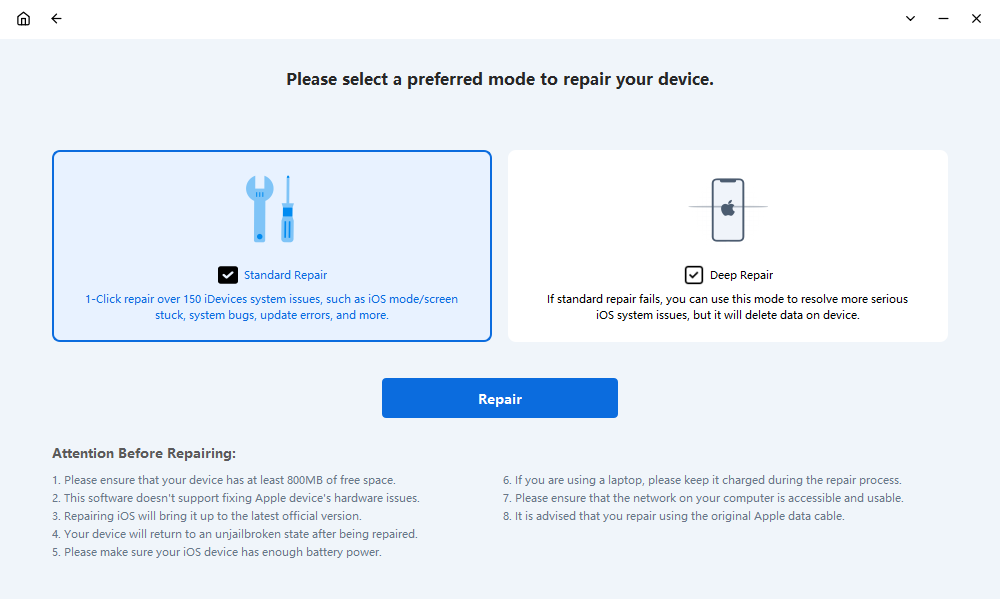
ধাপ ৩: নির্বাচন করুন স্ট্যান্ডার্ড মেরামত প্রক্রিয়াটি চালিয়ে যেতে। এটি সাধারণ সিস্টেম সমস্যাগুলি ঠিক করবে, যেমন লোকেশন পরিষেবার ত্রুটি এবং আবহাওয়া অ্যাপের সমস্যা।
ধাপ ৪: আপনার iOS ডিভাইস মোডের জন্য অ্যাপ্রিসিয়ার ফার্মওয়্যার সংস্করণ ডাউনলোড করতে অন-স্ক্রীন নির্দেশাবলী অনুসরণ করুন এবং ডাউনলোড প্রক্রিয়াটি সম্পূর্ণ করুন।
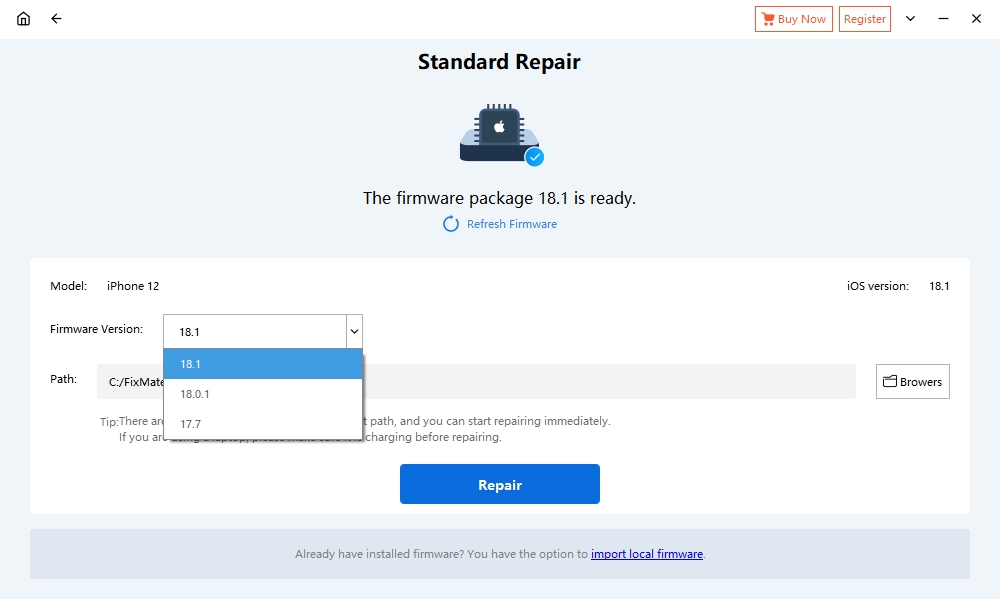
ধাপ ৫: ফার্মওয়্যার ডাউনলোড করার পর, FixMate আপনার ডিভাইসের অবস্থান এবং অন্যান্য সিস্টেম সমস্যার সমাধান শুরু করবে।

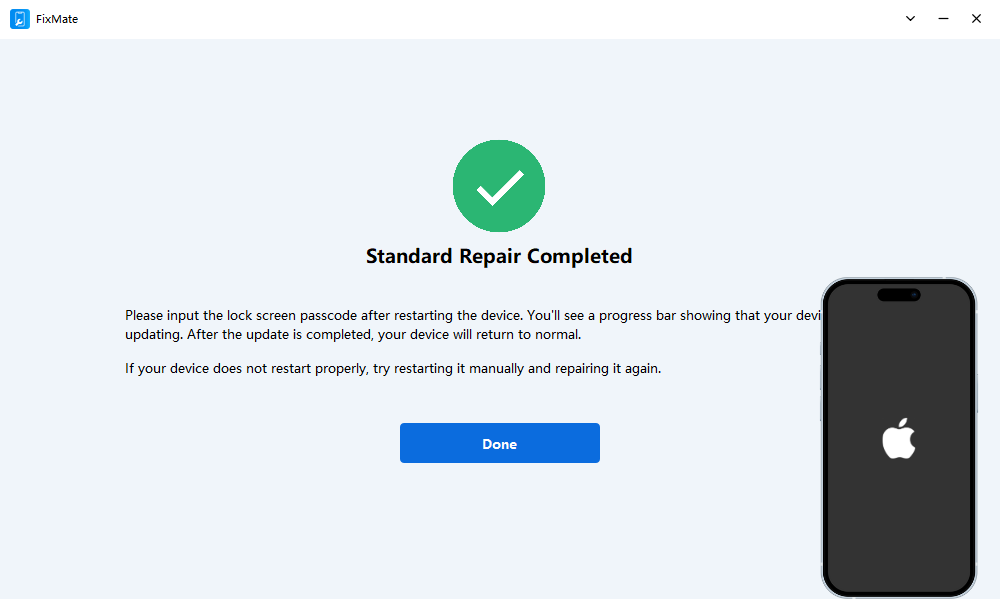
ধাপ ৬: মেরামত প্রক্রিয়া সম্পন্ন হলে, আপনার ডিভাইসটি পুনরায় চালু করুন এবং কর্মস্থলের অবস্থান ট্যাগটি এখন সঠিকভাবে কাজ করছে কিনা তা পরীক্ষা করুন।
4। উপসংহার
পরিশেষে, যদি iOS 18 Weather-এ কর্মক্ষেত্রের অবস্থান ট্যাগ কাজ না করে, তাহলে সম্ভবত এটি অবস্থান সেটিংস, অ্যাপ অনুমতি বা সিস্টেমের ত্রুটির কারণে হতে পারে। অবস্থান পরিষেবা সক্ষম করা, অ্যাপ অনুমতি সামঞ্জস্য করা এবং আপনার ডিভাইস পুনরায় চালু করার মতো মৌলিক সমস্যা সমাধানের পদক্ষেপগুলি অনুসরণ করে, বেশিরভাগ সমস্যার সমাধান করা যেতে পারে। যদি সমস্যাটি অব্যাহত থাকে, তাহলে AimerLab FixMate iOS সিস্টেমের গভীর সমস্যাগুলি সমাধানের জন্য একটি উন্নত সমাধান প্রদান করে, যা Weather অ্যাপটি সঠিকভাবে কাজ করে তা নিশ্চিত করে। একটি নির্বিঘ্ন অভিজ্ঞতার জন্য, ব্যবহার করুন
ফিক্সমেট
দীর্ঘস্থায়ী সমস্যা সমাধানের জন্য অত্যন্ত সুপারিশ করা হয়।
- “অন্য আইফোনের জন্য অপেক্ষা” সমস্যাটি কীভাবে সমাধান করবেন?
- iOS 26 ডাউনলোড হতে অনেক সময় লাগার সমস্যাটি কীভাবে সমাধান করবেন?
- আইফোনে ঘন ঘন ব্যবহৃত অবস্থানগুলি কীভাবে দেখবেন?
- আইওএস ২৬ এত ধীরগতির কেন?
- “আপনার আইফোনের পাসকোড যাচাই করতে ত্রুটি হয়েছে” সমস্যাটি কীভাবে সমাধান করবেন?
- “নতুন আইফোনে ফিনিশ” আটকে গেলে কীভাবে ঠিক করবেন?
- কীভাবে আইফোনে পোকেমন গো স্পুফ করবেন?
- Aimerlab MobiGo GPS লোকেশন স্পুফারের ওভারভিউ
- কীভাবে আপনার আইফোনে অবস্থান পরিবর্তন করবেন?
- iOS এর জন্য শীর্ষ 5টি নকল জিপিএস লোকেশন স্পুফার
- জিপিএস লোকেশন ফাইন্ডার সংজ্ঞা এবং স্পুফার সাজেশন
- কীভাবে স্ন্যাপচ্যাটে আপনার অবস্থান পরিবর্তন করবেন
- কিভাবে iOS ডিভাইসে অবস্থান খুঁজে/শেয়ার/লুকাবেন?