




কীভাবে আইফোন ফটোগুলি অবস্থান দেখাচ্ছে না তা সমাধান করবেন?

আজকের ডিজিটাল যুগে, আমাদের স্মার্টফোনগুলো ব্যক্তিগত স্মৃতিভান্ডার হিসেবে কাজ করে, যা আমাদের জীবনের প্রতিটি মূল্যবান মুহূর্তকে ধারণ করে। এর অসংখ্য ফিচারের মধ্যে, লোকেশন ট্যাগিং এমন একটি যা আমাদের ছবিতে প্রাসঙ্গিকতা এবং স্মৃতিকাতরতার একটি স্তর যোগ করে। তবে, আইফোনের ছবিতে লোকেশনের তথ্য দেখা না গেলে তা বেশ হতাশাজনক হতে পারে। আপনি যদি এই সমস্যায় পড়েন, তবে ভয় পাবেন না, কারণ আমরা এই সমস্যার পেছনের কারণগুলো খতিয়ে দেখব এবং এর কার্যকর সমাধানগুলো খুঁজে বের করব।
১. আইফোনের ছবিতে লোকেশন দেখা যাচ্ছে না কেন?
সমাধানগুলো জানার আগে, আপনার আইফোনের ছবিগুলোতে কেন অবস্থানের তথ্য দেখা যাচ্ছে না, তা বোঝা জরুরি।
অবস্থান পরিষেবা অক্ষম আপনি যদি ভুলবশত আপনার ক্যামেরা অ্যাপের লোকেশন সার্ভিস বন্ধ করে দিয়ে থাকেন, তাহলে আপনার ছবিগুলোতে লোকেশন ডেটা যুক্ত হবে না।
নিরাপত্তা নির্দিষ্টকরণ iOS অ্যাপ পারমিশনের উপর সূক্ষ্ম নিয়ন্ত্রণ প্রদান করে। আপনি যদি ক্যামেরা অ্যাপকে আপনার লোকেশন ব্যবহারের অনুমতি না দেন, তবে এটি আপনার ফটোগুলোতে লোকেশন তথ্য ট্যাগ করতে পারবে না।
দুর্বল GPS সংকেত কখনও কখনও, আপনার আইফোন শক্তিশালী জিপিএস সিগন্যাল পেতে সমস্যা করতে পারে, যার ফলে অবস্থানের তথ্য ভুল বা অনুপস্থিত থাকতে পারে।
সফ্টওয়্যার সমস্যা অন্যান্য ইলেকট্রনিক ডিভাইসের মতোই, আইফোনও সফটওয়্যার ত্রুটি থেকে মুক্ত নয়। কোনো অন্তর্নিহিত সফটওয়্যার সমস্যার কারণে আপনার ছবিতে অবস্থানের তথ্য প্রদর্শিত নাও হতে পারে।
২. আইফোনের ছবিতে লোকেশন না দেখানোর সমস্যা কীভাবে সমাধান করবেন?
এখন, এই বিরক্তিকর সমস্যাটি সমাধান করার জন্য ধাপে ধাপে উপায়গুলো জেনে নেওয়া যাক:
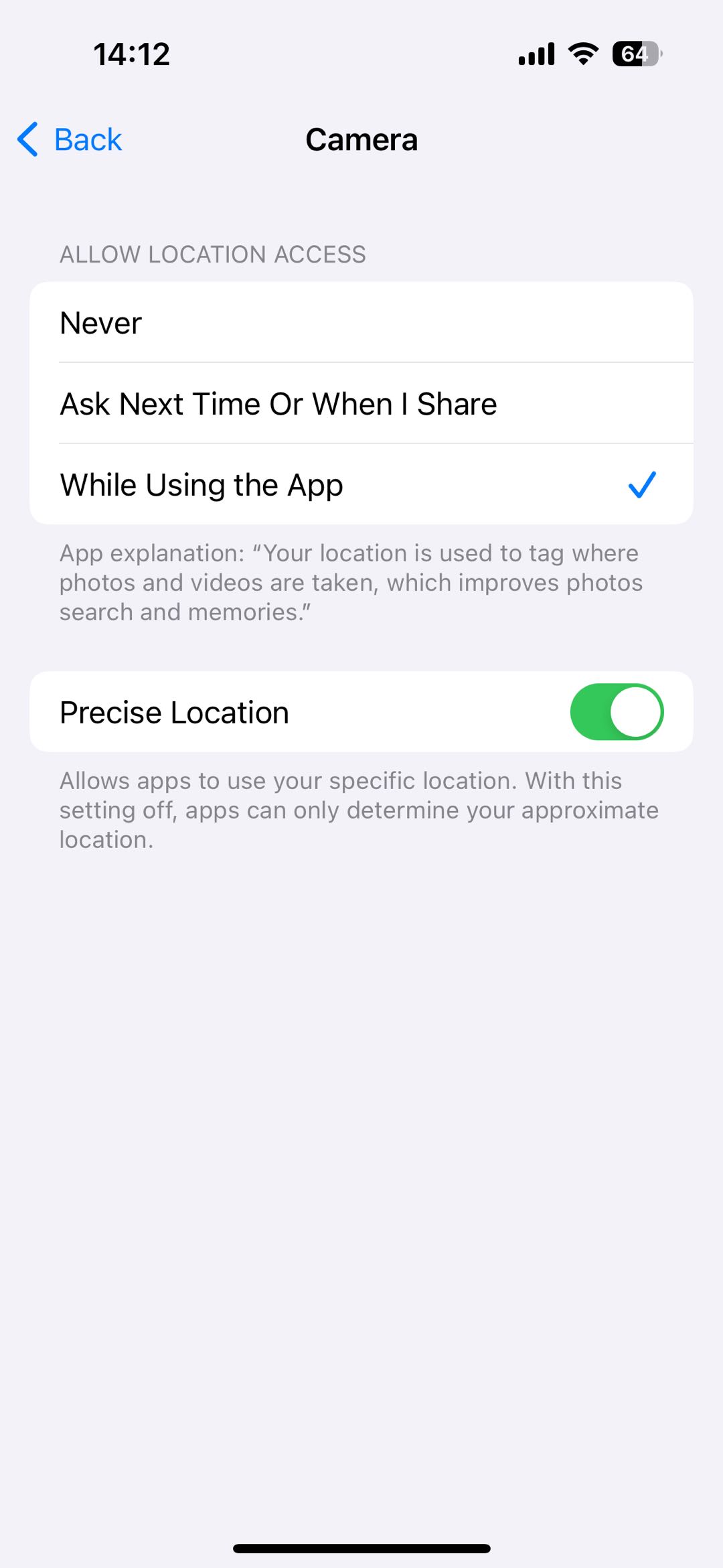
২.১ ক্যামেরা অ্যাপের জন্য অবস্থান পরিষেবা সক্রিয় করুন
- আপনার আইফোনে “সেটিংস” খুলুন, নিচে স্ক্রোল করে “প্রাইভেসি অ্যান্ড সিকিউরিটি” নির্বাচন করুন এবং “লোকেশন সার্ভিসেস”-এ ট্যাপ করুন (নিশ্চিত করুন যে “লোকেশন সার্ভিসেস” চালু করা আছে)।
- নিচে স্ক্রোল করুন এবং তালিকা থেকে আপনার ক্যামেরা অ্যাপটি খুঁজুন।
- “সর্বদা” অথবা “অ্যাপ ব্যবহার করার সময়” বিকল্পটি নির্বাচন করা আছে কিনা তা যাচাই করুন।
২.২ ক্যামেরা অ্যাপকে লোকেশন অ্যাক্সেসের অনুমতি দিন
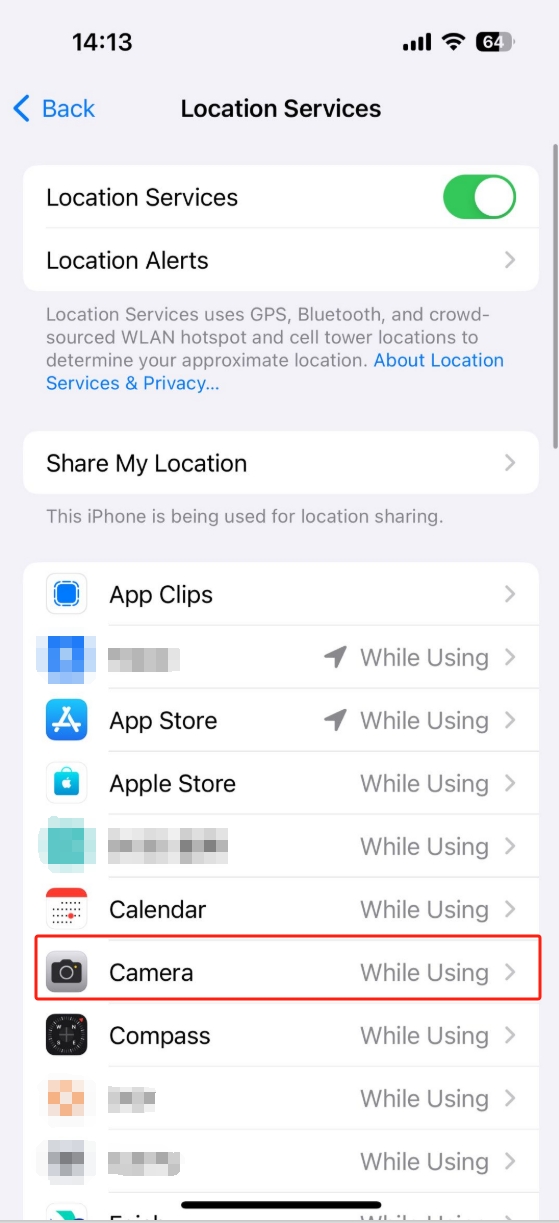
- “Privacy” > “Location Services”-এ যেতে উপরের ধাপগুলো অনুসরণ করুন।
- তালিকা থেকে আপনার ক্যামেরা অ্যাপটি খুঁজুন।
- আপনার অবস্থানে এটির প্রবেশের অনুমতি আছে কিনা তা নিশ্চিত করুন।
২.৩ অবস্থান ও গোপনীয়তা সেটিংস রিসেট করুন
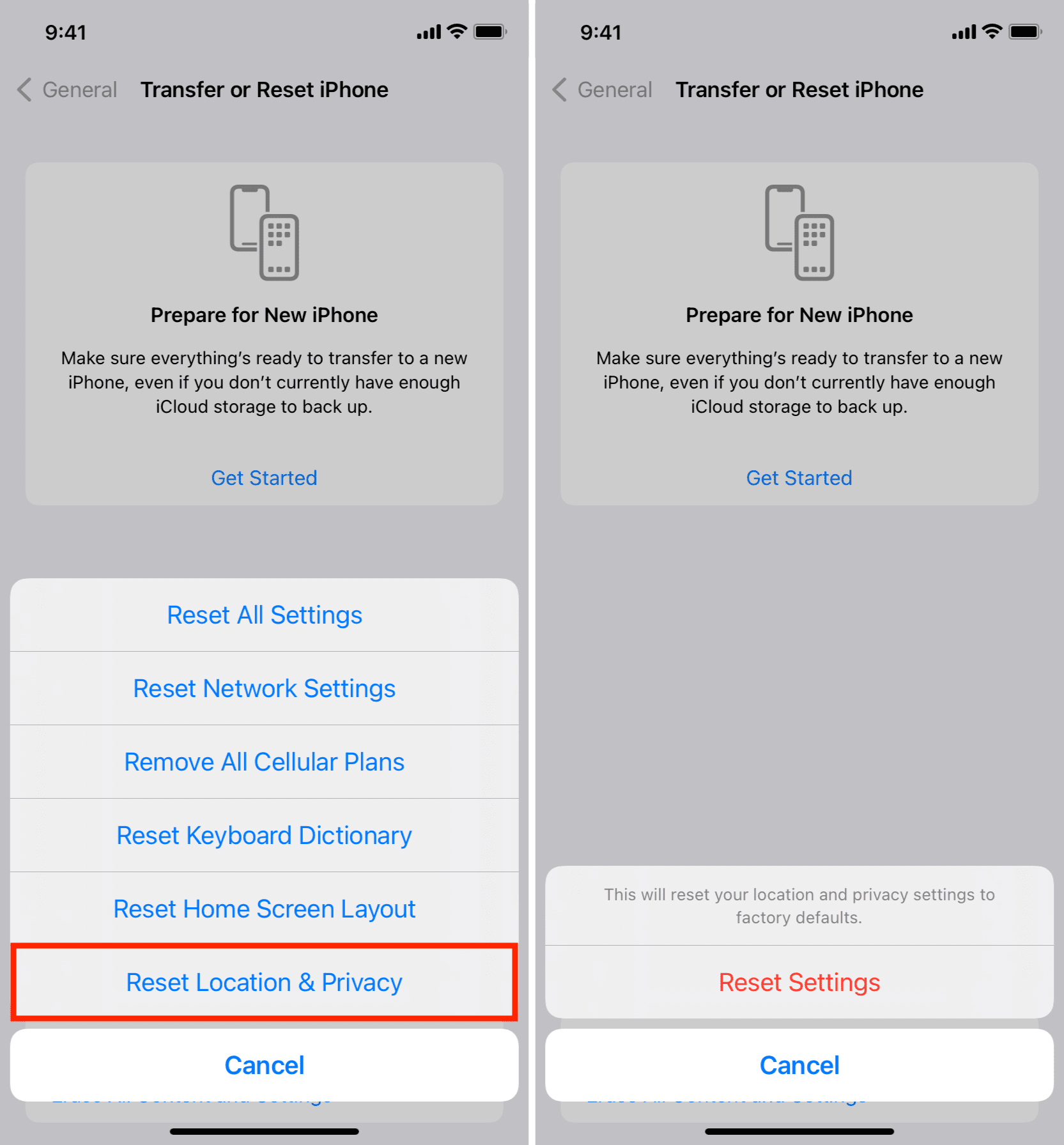
- “সেটিংস” > “সাধারণ” > “আইফোন স্থানান্তর বা রিসেট করুন”-এ যান।
- “অবস্থান ও গোপনীয়তা রিসেট করুন” > “সেটিংস রিসেট করুন” নির্বাচন করুন।
- আপনার পাসকোড প্রবেশ করিয়ে কাজটি নিশ্চিত করুন।
২.৪ জিপিএস সিগন্যাল পরীক্ষা করুন
- নিশ্চিত করুন যে আপনি এমন একটি খোলা জায়গায় আছেন যেখান থেকে আকাশ পরিষ্কারভাবে দেখা যায়।
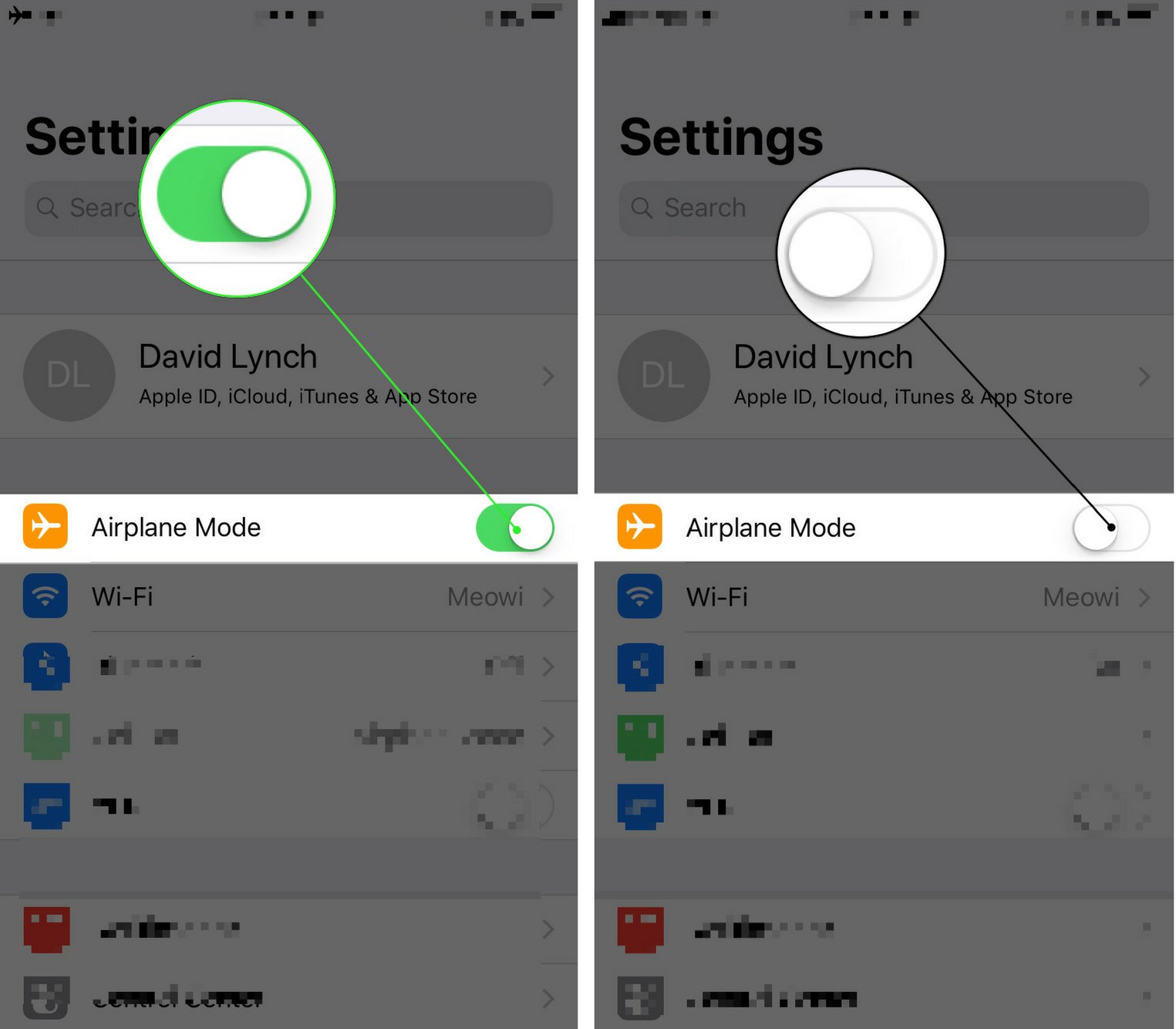
- এয়ারপ্লেন মোড চালু থাকলে, তা সাময়িকভাবে বন্ধ করুন।
- আপনার আইফোনের জিপিএস কার্যকারিতা রিফ্রেশ করতে এটি রিস্টার্ট করুন।
২.৫ আইওএস আপডেট
- মাঝে মাঝে সফটওয়্যার আপডেটে এই ধরনের সমস্যার সমাধান অন্তর্ভুক্ত থাকে।
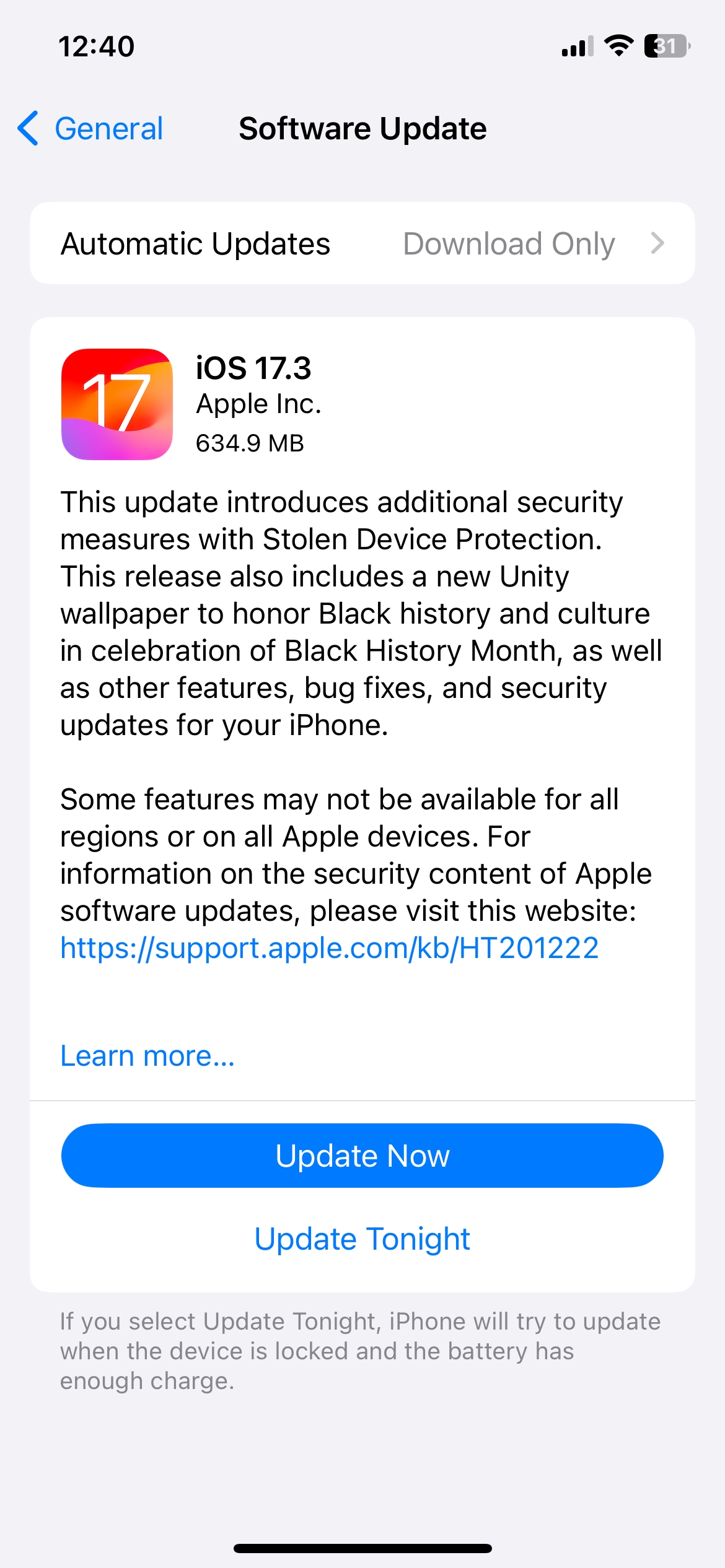
- উপলব্ধ আপডেটগুলি পরীক্ষা করতে এবং ইনস্টল করতে “সেটিংস” > “সাধারণ” > “সফটওয়্যার আপডেট”-এ যান।
৩. AimerLab FixMate দিয়ে আইফোন সিস্টেমের সমস্যা সমাধান
যদি উপরের সমাধানগুলো সমস্যাটি সমাধান করতে ব্যর্থ হয় এবং আপনি আরও গভীর কোনো সফটওয়্যার সমস্যার সন্দেহ করেন,
আইমারল্যাব
ফিক্সমেট
একটি পূর্ণাঙ্গ সমাধান প্রদান করে। এই শক্তিশালী টুলটি ১৫০টিরও বেশি iOS সিস্টেম সমস্যা মেরামতে বিশেষায়িত, যার মধ্যে লোকেশন সার্ভিস এবং ক্যামেরা কার্যকারিতাকে প্রভাবিত করে এমন সমস্যাগুলোও অন্তর্ভুক্ত।
নিচের ধাপগুলো অনুসরণ করে, আপনি AimerLab FixMate ব্যবহার করে আইফোনের ছবিতে লোকেশন না দেখানোর সমস্যাটি কার্যকরভাবে সমাধান করতে পারেন:
ধাপ 1
আপনার পিসিতে AimerLab FixMate ইনস্টল করে এটি চালু করুন। ইনস্টলেশন শেষ হলে অ্যাপ্লিকেশনটি চালান।
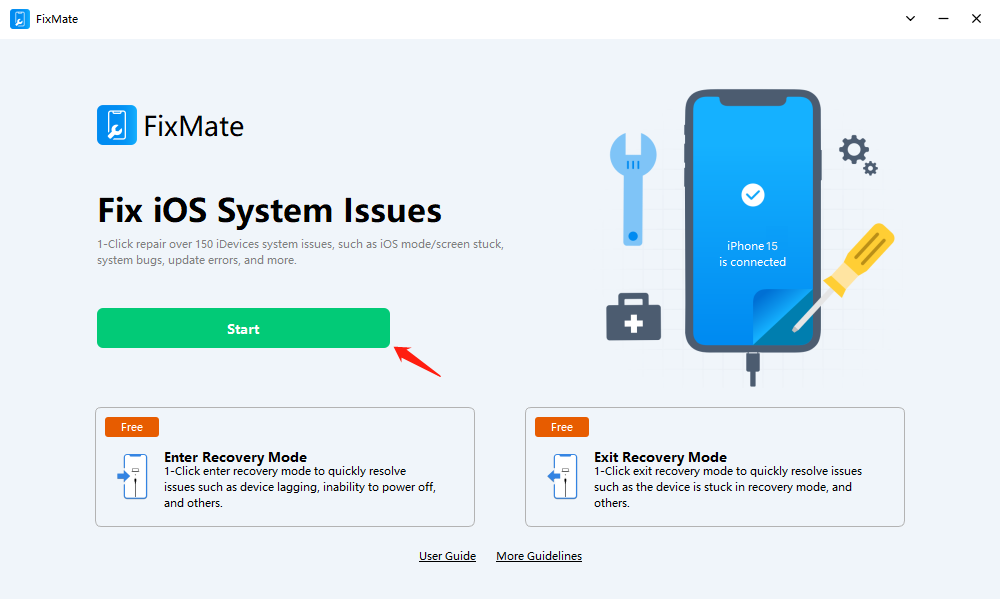
ধাপ ২ আপনার আইফোনের ইউএসবি কর্ডটি আপনার পিসিতে প্লাগ ইন করুন, এবং FixMate স্বয়ংক্রিয়ভাবে আপনার ডিভাইসটি সনাক্ত করে ইন্টারফেসে প্রদর্শন করবে। “Fix iOS System Issues” ফিচারটি খুঁজুন, যা ডেটা নষ্ট না করে সিস্টেম পুনরায় ইনস্টল করার মাধ্যমে iOS-এর গভীরতর সমস্যাগুলো সমাধান করতে পারে। “Fix iOS System Issues” এ ক্লিক করুন। শুরু করুন এগিয়ে যেতে FixMate-এর ইন্টারফেসের মধ্যে থাকা ” বোতামটি চাপুন।
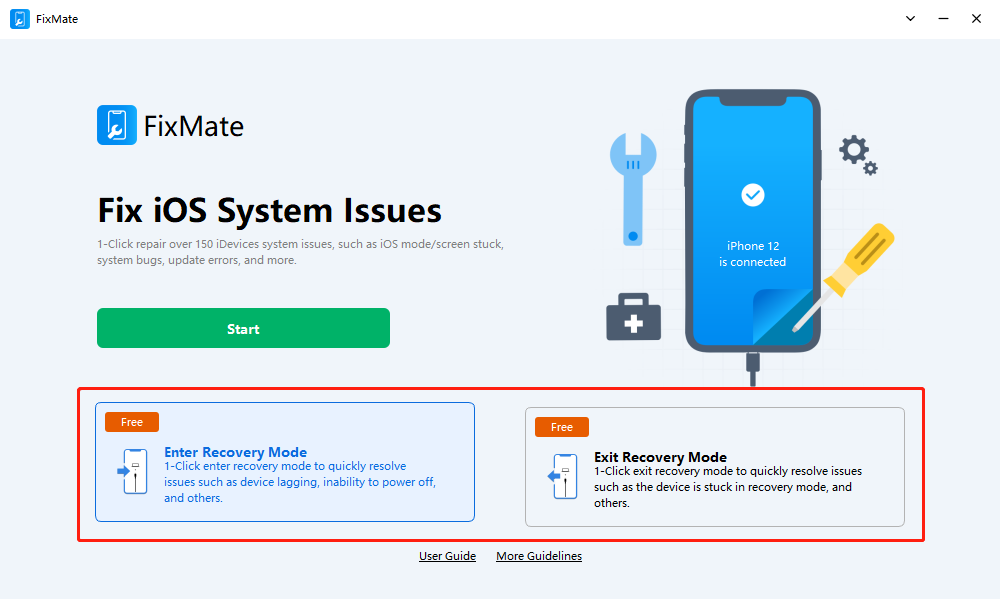
ধাপ 3 FixMate-এর ভেতরে, “-এ ক্লিক করুন রিকভারি মোডে প্রবেশ করুন “ব্যাকআপ” বোতামে ক্লিক করুন। এই কাজটি আপনার আইফোনকে রিকভারি মোডে নিয়ে যায়, যা বিভিন্ন iOS সমস্যা সমাধানের জন্য একটি প্রয়োজনীয় অবস্থা। যদি আপনার আইফোনকে রিকভারি মোড থেকে বের করার প্রয়োজন হয়, তাহলে “ব্যাকআপ” বোতামে ক্লিক করুন। রিকভারি মোড থেকে প্রস্থান করুন "ব্যাকআপ" বোতাম। এটি রিকভারি মোড থেকে বেরিয়ে আসার প্রক্রিয়া শুরু করে এবং সফটওয়্যার আপডেট সমস্যাটির সমাধান করতে পারে।
ধাপ 4 “ বেছে নিন স্ট্যান্ডার্ড মেরামত আপনার সফ্টওয়্যার আপডেট আটকে যাওয়ার সমস্যার সমাধান প্রক্রিয়া শুরু করতে "মোড" ব্যবহার করুন। যদি এই মোড সমস্যাটির সমাধান করতে ব্যর্থ হয়, তবে "চেষ্টা করে দেখতে পারেন"। গভীর মেরামত ” বিকল্পটি, যা এর উচ্চতর সাফল্যের হারের জন্য পরিচিত।
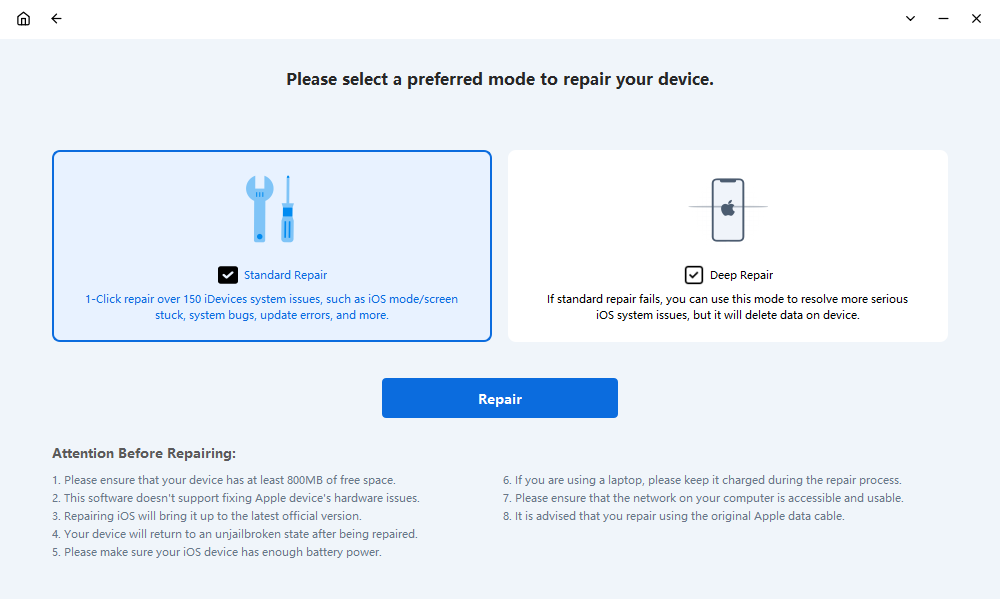
ধাপ 5 FixMate আপনার আইফোন মডেল শনাক্ত করবে এবং আপনার ডিভাইসের জন্য উপযুক্ত সর্বশেষ ফার্মওয়্যার প্যাকেজটি সরবরাহ করবে। আপনাকে “-এ ক্লিক করতে হবে মেরামত এই ফার্মওয়্যারটি ডাউনলোড করতে।
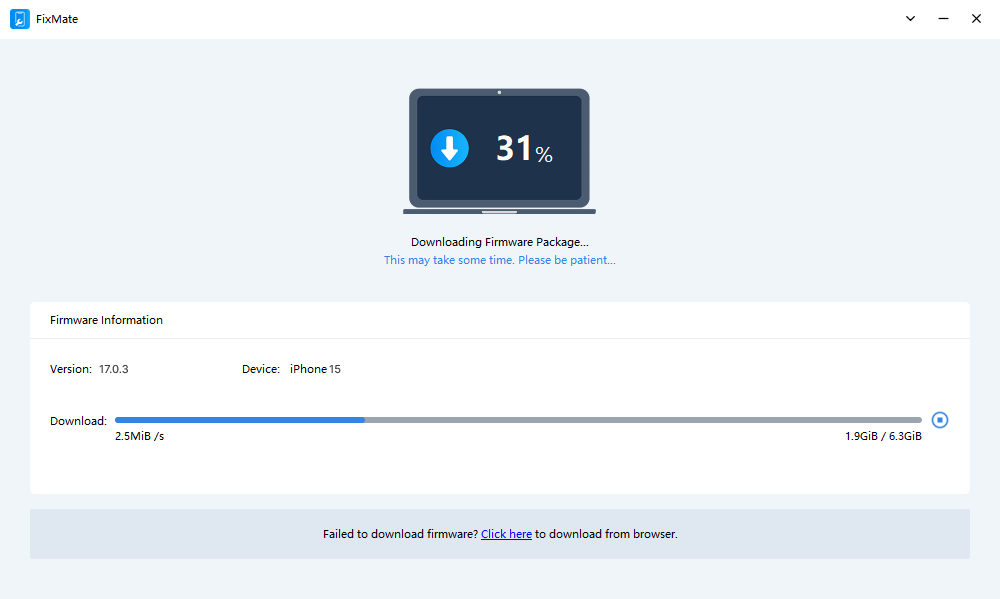
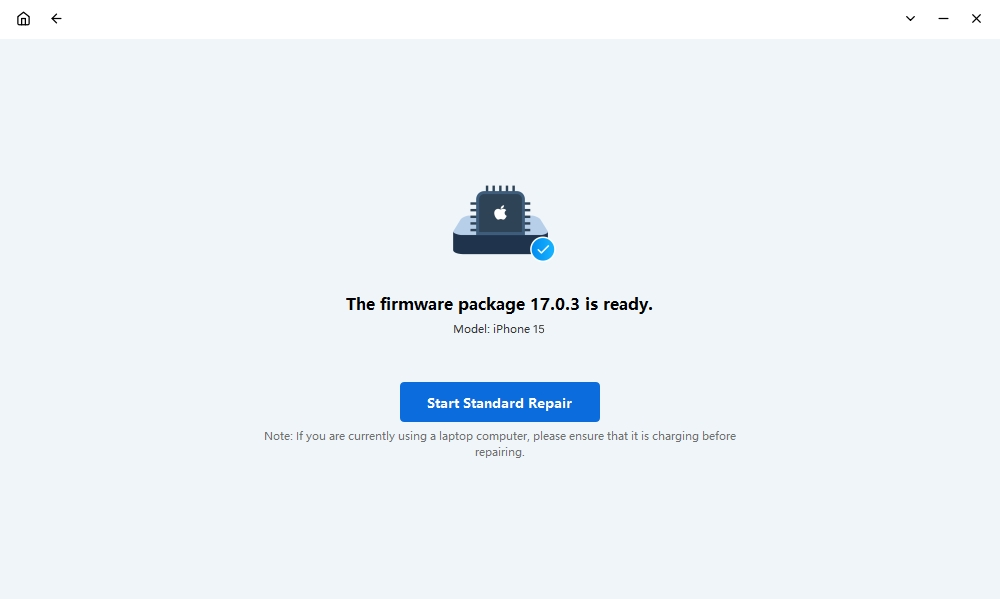
ধাপ 6 ফার্মওয়্যার প্যাকেজটি ডাউনলোড করার পর, “-এ ক্লিক করুন মেরামত শুরু করুন সফ্টওয়্যার আপডেট আটকে যাওয়ার সমস্যাটির সমাধান করতে।
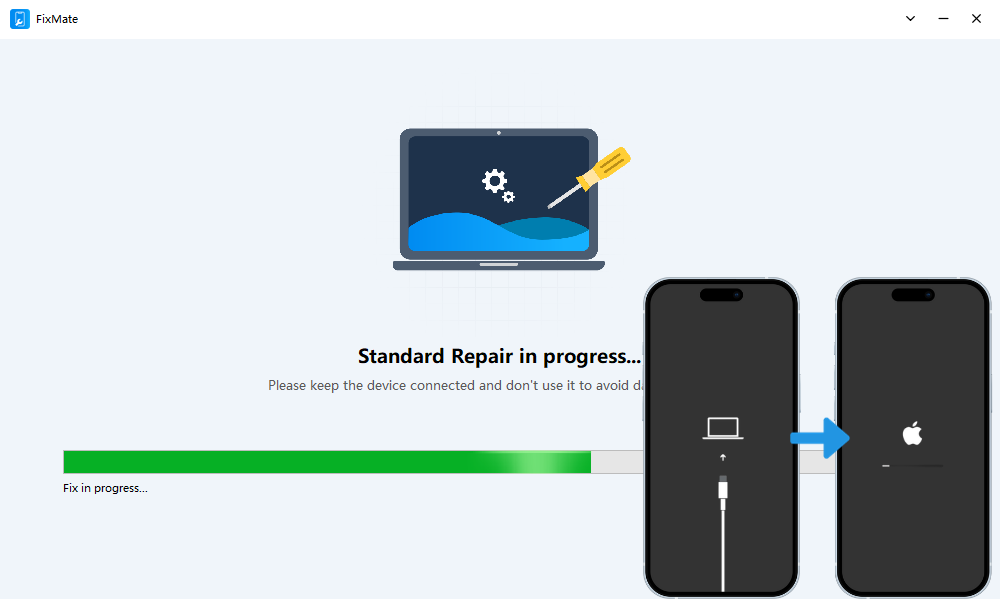
ধাপ 7 FixMate আপনার আইফোনের সমস্যা সমাধানে আন্তরিকভাবে কাজ করবে। অনুগ্রহ করে ধৈর্য ধরুন এবং আপনার আইফোনটি কম্পিউটারের সাথে সংযুক্ত রাখুন, কারণ মেরামত প্রক্রিয়াটিতে কয়েক মিনিট সময় লাগতে পারে।
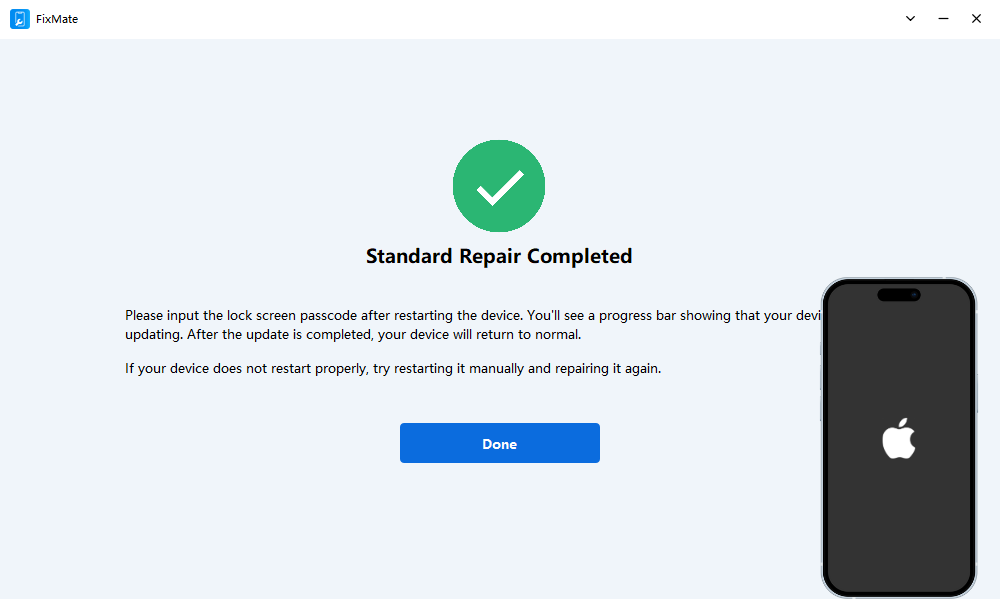
ধাপ 8 মেরামত সম্পন্ন হলে FixMate আপনাকে জানিয়ে দেবে এবং এরপর আপনার আইফোনটি চালু হয়ে স্বাভাবিকভাবে কাজ করবে। এখন আপনি পরীক্ষা করে দেখতে পারবেন যে আপনার আইফোনের ছবিতে লোকেশন দেখা যাচ্ছে কি না।
উপসংহার
আইফোনের ছবিতে অবস্থানের তথ্য দেখা না যাওয়ার হতাশা স্মৃতিচারণের আনন্দকে ম্লান করে দিতে পারে। লোকেশন সার্ভিস চালু করা, লোকেশন ও প্রাইভেসি সেটিংস রিসেট করা এবং জিপিএস সিগন্যাল পরীক্ষা করার মতো ধাপে ধাপে সমাধানের মাধ্যমে ব্যবহারকারীরা তাদের ছবিতে সঠিক অবস্থানের তথ্য পুনরায় যুক্ত করার ক্ষমতা ফিরে পেতে পারেন।
এছাড়াও, আরও জটিল সফটওয়্যার সমস্যার জন্য, AimerLab FixMate-এর মতো টুলগুলো পূর্ণাঙ্গ সমাধান প্রদান করে। প্রদত্ত ধাপগুলো অনুসরণ করে, ব্যবহারকারীরা iOS সিস্টেমের গভীরতর সমস্যাগুলো সমাধান করতে পারেন এবং তাদের আইফোনটি যেন মসৃণভাবে কাজ করে তা নিশ্চিত করতে পারেন, যার ফলে তারা সহজেই তাদের স্মৃতিগুলো ধারণ করতে ও পুনরায় উপভোগ করতে পারেন। ডাউনলোড করার পরামর্শ দেওয়া হচ্ছে।
আইমারল্যাব
ফিক্সমেট
যখন আপনি আপনার আইফোনে কোনো সিস্টেম সংক্রান্ত সমস্যার সম্মুখীন হন।
- আইফোন এরর ১১১০ কীভাবে সমাধান করবেন?
- “অন্য আইফোনের জন্য অপেক্ষা” সমস্যাটি কীভাবে সমাধান করবেন?
- iOS 26 ডাউনলোড হতে অনেক সময় লাগার সমস্যাটি কীভাবে সমাধান করবেন?
- আইফোনে ঘন ঘন ব্যবহৃত অবস্থানগুলি কীভাবে দেখবেন?
- আইওএস ২৬ এত ধীরগতির কেন?
- “আপনার আইফোনের পাসকোড যাচাই করতে ত্রুটি হয়েছে” সমস্যাটি কীভাবে সমাধান করবেন?
- কীভাবে আইফোনে পোকেমন গো স্পুফ করবেন?
- Aimerlab MobiGo GPS লোকেশন স্পুফারের ওভারভিউ
- কীভাবে আপনার আইফোনে অবস্থান পরিবর্তন করবেন?
- iOS এর জন্য শীর্ষ 5টি নকল জিপিএস লোকেশন স্পুফার
- জিপিএস লোকেশন ফাইন্ডার সংজ্ঞা এবং স্পুফার সাজেশন
- কীভাবে স্ন্যাপচ্যাটে আপনার অবস্থান পরিবর্তন করবেন
- কিভাবে iOS ডিভাইসে অবস্থান খুঁজে/শেয়ার/লুকাবেন?