




“iPhone Not Activated – Contact Your Carrier” সমস্যাটি কীভাবে সমাধান করবেন?

যদি আপনি বার্তাটি দেখেন “
আইফোনটি সক্রিয় করা হয়নি – এই সমস্যাটি অব্যাহত থাকলে আপনার পরিষেবা প্রদানকারীর সাথে যোগাযোগ করুন।
আপনার আইফোন সেট আপ করার সময় সমস্যাটি বেশ হতাশাজনক হতে পারে। এই সমস্যাটি আপনাকে প্রাথমিক সেটআপ সম্পন্ন করতে এবং আপনার ডিভাইসটি ব্যবহার করতে বাধা দেয়। সৌভাগ্যবশত, এর সাধারণত শনাক্তযোগ্য কারণ এবং কার্যকরী সমাধান থাকে। এই নির্দেশিকাটি ‘আইফোন অ্যাক্টিভেট হচ্ছে না’ এই সমস্যার পেছনের কারণগুলো অনুসন্ধান করে এবং এটি সমাধানের জন্য ধাপে ধাপে পদ্ধতি প্রদান করে, যার মধ্যে একটি পেশাদার মেরামত সরঞ্জাম ব্যবহার করে একটি বোনাস সমাধানও রয়েছে।
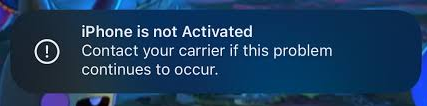
১. “iPhone is not Activated” ত্রুটিটির কারণগুলো কী কী?
বিভিন্ন কারণে এই সমস্যাটি দেখা দিতে পারে:
১.১ সিম কার্ড সংক্রান্ত সমস্যা
অ্যাক্টিভেশন সম্পন্ন করার জন্য আপনার আইফোনকে অবশ্যই একটি সমর্থিত ক্যারিয়ারের বৈধ সিম কার্ড শনাক্ত করতে হবে। সিম কার্ডের সাধারণ সমস্যাগুলোর মধ্যে রয়েছে:
- সিম কার্ড সঠিকভাবে ঢোকানো হয়নি
- সিম কার্ডটি ক্ষতিগ্রস্ত বা মেয়াদোত্তীর্ণ
- আইফোনের চেয়ে ভিন্ন ক্যারিয়ারের সিম ব্যবহার করা সীমাবদ্ধ।
১.২ বাহকের সীমাবদ্ধতা
কিছু আইফোন ক্যারিয়ার-লকড থাকে, যার অর্থ হলো সেগুলো শুধুমাত্র একটি নির্দিষ্ট ক্যারিয়ারের সিম কার্ড দিয়েই অ্যাক্টিভেট করা যায়। অসমর্থিত কোনো ক্যারিয়ার দিয়ে অ্যাক্টিভেট করার চেষ্টা করলে ত্রুটি দেখা দেবে। এছাড়াও, যদি ক্যারিয়ারের অ্যাক্টিভেশন সার্ভার সাময়িকভাবে ডাউন থাকে, তাহলে ডিভাইসটি অ্যাক্টিভেট হতে ব্যর্থ হতে পারে।
১.৩ নেটওয়ার্ক বা সিস্টেমের সমস্যা
- অস্থির ওয়াই-ফাই বা সেলুলার নেটওয়ার্ক
- অ্যাপলের অ্যাক্টিভেশন সার্ভারগুলো ডাউনটাইমের সম্মুখীন হচ্ছে
- iOS-এর ত্রুটি বা বাগ যা সঠিক অ্যাক্টিভেশনে বাধা দেয়
১.৪ ডিভাইসের অবস্থা সংক্রান্ত সমস্যা
- আইফোনটি হারিয়ে গেছে বা চুরি হয়ে গেছে বলে রিপোর্ট করা হয়েছে, এবং এর ফলে কালো তালিকাভুক্ত করা হয়েছে।
- পূর্ববর্তী মালিকানার কারণে অ্যাক্টিভেশন লক বা অ্যাপল আইডি সংক্রান্ত সমস্যা
২. “iPhone Not Activated – Contact Your Carrier” সমস্যাটি কীভাবে সমাধান করবেন?
“iPhone is not activated – Contact your carrier if this problem continues to occur” ত্রুটিটি সমাধান করার কয়েকটি পদ্ধতি এখানে দেওয়া হলো।
২.১ আপনার সিম কার্ড পরীক্ষা করুন এবং পরিবর্তন করুন
সিম কার্ডটি সঠিকভাবে ঢোকানো আছে এবং সচল আছে কিনা তা নিশ্চিত করুন:
- আপনার আইফোনটি বন্ধ করুন এবং সিম কার্ডটি বের করে নিন।
- সিম কার্ডটিতে কোনো ক্ষতি বা ময়লা আছে কিনা তা পরীক্ষা করুন।
- সিম কার্ডটি সঠিকভাবে পুনরায় প্রবেশ করান।
- সম্ভব হলে, একই বা সমর্থিত ক্যারিয়ারের অন্য একটি বৈধ সিম কার্ড দিয়ে পরীক্ষা করুন।
আপনার আইফোনটি যদি কোনো একটি ক্যারিয়ারে লক করা থাকে, তাহলে নিশ্চিত করুন যে আপনি সঠিক ক্যারিয়ারের সিম কার্ড ব্যবহার করছেন।
২.২ আপনার আইফোন রিস্টার্ট বা ফোর্স রিস্টার্ট করুন
অনেক ক্ষেত্রে, একটি সাধারণ রিস্টার্ট করলেই ছোটখাটো ত্রুটি ঠিক হয়ে যায়:
iPhone 8 এবং তার পরের জন্য:
- প্রেস ভলিউম আপ , তারপর ভলিউম ডাউন এবং ধরে রাখুন পাশের বোতাম অ্যাপল লোগো প্রদর্শিত না হওয়া পর্যন্ত।
আইফোন ৭ / ৭ প্লাস এর জন্য:
- চেপে ধরে রাখুন ভলিউম ডাউন + পাওয়ার বাটন অ্যাপল লোগো প্রদর্শিত না হওয়া পর্যন্ত।
আইফোন ৬এস এবং এর পূর্ববর্তী মডেলগুলোর জন্য:
- চেপে ধরে রাখুন হোম + পাওয়ার বাটন অ্যাপল লোগো প্রদর্শিত না হওয়া পর্যন্ত।
ফোর্স রিস্টার্ট করলে এমন অস্থায়ী সফটওয়্যার ত্রুটি সমাধান করা যেতে পারে, যার কারণে আইফোন চালু হতে পারে না।
২.৩ একটি স্থিতিশীল নেটওয়ার্কে সংযুক্ত হন
সক্রিয়করণের জন্য অ্যাপলের সার্ভারের সাথে একটি নির্ভরযোগ্য সংযোগ প্রয়োজন:
- শুধুমাত্র মোবাইল ডেটার উপর নির্ভর না করে একটি শক্তিশালী ওয়াই-ফাই নেটওয়ার্কে সংযুক্ত হন।
- পাবলিক বা সীমাবদ্ধ নেটওয়ার্ক এড়িয়ে চলুন, কারণ সেগুলো অ্যাক্টিভেশন সার্ভার ব্লক করে দিতে পারে।
- ওয়াই-ফাই সংযোগ অস্থিতিশীল হলে মোবাইল হটস্পট ব্যবহার করে পরীক্ষা করুন।
২.৪ কম্পিউটার ব্যবহার করে সক্রিয় করুন
যদি নেটওয়ার্ক সমস্যা অব্যাহত থাকে, তাহলে আপনার আইফোনটি সক্রিয় করতে একটি কম্পিউটার ব্যবহার করে চেষ্টা করুন:
- উইন্ডোজে, ব্যবহার করুন আইটিউনস
- ম্যাকে, ফাইন্ডার ব্যবহার করুন
ধাপ:
- আইফোনটি কম্পিউটারের সাথে সংযুক্ত করুন।
- iTunes বা Finder চালু করুন এবং আপনার ডিভাইসটি নির্বাচন করুন।
- আইফোনটি সক্রিয় করতে নির্দেশাবলী অনুসরণ করুন।
- আপনি বেছে নিতে পারেন হালনাগাদ (আপনার ডেটা সুরক্ষিত রাখে) অথবা পুনরুদ্ধার করুন (ডিভাইসটি মুছে ফেলে)।
কম্পিউটার ব্যবহার করে নেটওয়ার্ক-সম্পর্কিত কিছু অ্যাক্টিভেশন সমস্যা এড়ানো যায়।
২.৫ অ্যাপল আইডি এবং অ্যাক্টিভেশন লক যাচাই করুন
পূর্বে অন্য কোনো অ্যাপল আইডির সাথে লিঙ্ক করা একটি আইফোন অ্যাক্টিভেশন ব্লক করতে পারে:
- সেটআপের সময় সঠিক অ্যাপল আইডি এবং পাসওয়ার্ড লিখুন।
- আপনি যদি একটি ব্যবহৃত ডিভাইস কিনে থাকেন, তবে পূর্ববর্তী মালিককে তার অ্যাকাউন্ট থেকে এটি সরিয়ে ফেলতে বলুন।
- প্রতিষ্ঠান বা শিক্ষা প্রতিষ্ঠানের ডিভাইসের ক্ষেত্রে, ডিভাইস তালিকাভুক্তি নিশ্চিত করতে প্রশাসকের সাথে যোগাযোগ করুন।
২.৬ iOS আপডেট বা রিস্টোর করুন
কখনও কখনও, iOS-এর ত্রুটির কারণে সঠিকভাবে অ্যাক্টিভেশন হয় না:
- আইফোনটি কম্পিউটারের সাথে সংযুক্ত করুন।
- ফাইন্ডার বা আইটিউনস ব্যবহার করুন হালনাগাদ ডেটা না মুছে iOS
- যদি তা ব্যর্থ হয়, বেছে নিন আইফোন পুনরুদ্ধার করুন সিস্টেমটি প্রথম থেকে পুনরায় ইনস্টল করতে।
এটি নিশ্চিত করে যে ত্রুটিপূর্ণ সিস্টেম ফাইলগুলি অ্যাক্টিভেশন ত্রুটির কারণ হচ্ছে না।
৩. বোনাস: AimerLab FixMate দিয়ে সিস্টেমের সমস্যা সমাধান করুন
সাধারণ সমস্যা সমাধান ব্যর্থ হলে, সমস্যাটি আইওএস সিস্টেমের আরও গভীর কোনো সমস্যার কারণে হতে পারে। এমন ক্ষেত্রে, একটি পেশাদার মেরামত টুল যেমন আইমারল্যাব ফিক্সমেট সাহায্য করতে পারে।
কেন ফিক্সমেট ব্যবহার করবেন:
- iOS সিস্টেমের সেইসব সমস্যা সমাধান করে যা অ্যাক্টিভেশনে বাধা দেয়।
- স্ট্যান্ডার্ড রিপেয়ার ডেটা মুছে না ফেলেই বেশিরভাগ সমস্যার সমাধান করে।
- ডিপ রিপেয়ার এমন গুরুতর সিস্টেম ত্রুটিগুলো সমাধান করে, যা সাধারণ ট্রাবলশুটিং-এর মাধ্যমে ঠিক করা যায় না।
- এক ক্লিকে রিকভারি মোডে প্রবেশ/প্রস্থান করুন।
- শিক্ষানবিসদের জন্য সহজ, কোনো প্রযুক্তিগত দক্ষতার প্রয়োজন নেই।
কখন ফিক্সমেট ব্যবহার করবেন:
- ডিভাইসটি “আপনার ক্যারিয়ারের সাথে যোগাযোগ করুন” স্ক্রিনে আটকে আছে
- সঠিক সিম এবং নেটওয়ার্ক থাকা সত্ত্বেও অ্যাক্টিভেশন ব্যর্থ হয়েছে।
- আইফোন ফ্রিজ হয়ে যায় বা সফটওয়্যারে ত্রুটি দেখা দেয়
- iOS 26.x-এর অন্যান্য বাগ যা অ্যাক্টিভেশনে বাধা দিচ্ছে
FixMate-এর সাহায্যে আপনি দ্রুত এবং নিরাপদে আপনার আইফোনকে সম্পূর্ণ কার্যকরী অবস্থায় ফিরিয়ে আনতে পারেন।

4। উপসংহার
“iPhone is not activated – Contact your carrier if this problem continues to occur” বার্তাটি সিম কার্ডের সমস্যা, ক্যারিয়ারের সীমাবদ্ধতা, নেটওয়ার্কের সমস্যা, ডিভাইসের অবস্থা বা সিস্টেমের ত্রুটির কারণে হতে পারে। বেশিরভাগ ব্যবহারকারী তাদের সিম পরীক্ষা করে, আইফোনটি রিস্টার্ট করে, একটি স্থিতিশীল নেটওয়ার্ক ব্যবহার করে, কম্পিউটারের মাধ্যমে অ্যাক্টিভেট করে অথবা অ্যাপল আইডি সেটিংস যাচাই করে এটি ঠিক করতে পারেন।
তবে, যখন প্রচলিত পদ্ধতি ব্যর্থ হয়, তখন সমস্যাটি প্রায়শই আইওএস সিস্টেমের আরও গভীর ত্রুটির কারণে হয়ে থাকে। সেখানেই আইমারল্যাব ফিক্সমেট এটি অমূল্য হয়ে ওঠে। এর শক্তিশালী রিপেয়ার ক্ষমতা, ব্যবহারের সহজতা এবং নিরাপদ রিপেয়ার মোডগুলো অ্যাক্টিভেশন সমস্যা দক্ষতার সাথে ও ডেটা নষ্ট না করে সমাধান করার জন্য এটিকে প্রস্তাবিত সমাধানে পরিণত করে।
যারা আইফোন অ্যাক্টিভেশন ত্রুটি নিয়ে সমস্যায় ভুগছেন,
ফিক্সমেট
আপনার ডিভাইসটি চালু করার জন্য একটি দ্রুততর, নিরাপদতর এবং অধিক নির্ভরযোগ্য উপায় প্রদান করে।
- আইফোন এরর ১১১০ কীভাবে সমাধান করবেন?
- “অন্য আইফোনের জন্য অপেক্ষা” সমস্যাটি কীভাবে সমাধান করবেন?
- iOS 26 ডাউনলোড হতে অনেক সময় লাগার সমস্যাটি কীভাবে সমাধান করবেন?
- আইফোনে ঘন ঘন ব্যবহৃত অবস্থানগুলি কীভাবে দেখবেন?
- আইওএস ২৬ এত ধীরগতির কেন?
- “আপনার আইফোনের পাসকোড যাচাই করতে ত্রুটি হয়েছে” সমস্যাটি কীভাবে সমাধান করবেন?
- কীভাবে আইফোনে পোকেমন গো স্পুফ করবেন?
- Aimerlab MobiGo GPS লোকেশন স্পুফারের ওভারভিউ
- কীভাবে আপনার আইফোনে অবস্থান পরিবর্তন করবেন?
- iOS এর জন্য শীর্ষ 5টি নকল জিপিএস লোকেশন স্পুফার
- জিপিএস লোকেশন ফাইন্ডার সংজ্ঞা এবং স্পুফার সাজেশন
- কীভাবে স্ন্যাপচ্যাটে আপনার অবস্থান পরিবর্তন করবেন
- কিভাবে iOS ডিভাইসে অবস্থান খুঁজে/শেয়ার/লুকাবেন?