




চার্জিং স্ক্রিনে আটকে থাকা একটি আইফোন কীভাবে ঠিক করবেন?

চার্জিং স্ক্রিনে আটকে থাকা একটি আইফোন একটি খুব বিরক্তিকর সমস্যা হতে পারে। হার্ডওয়্যারের ত্রুটি থেকে শুরু করে সফ্টওয়্যার বাগ পর্যন্ত এটি ঘটতে পারে এমন অনেকগুলি কারণ রয়েছে৷ এই নিবন্ধে, আমরা অন্বেষণ করব কেন আপনার আইফোন চার্জিং স্ক্রিনে আটকে থাকতে পারে এবং সমস্যা সমাধানে আপনাকে সহায়তা করার জন্য মৌলিক এবং উন্নত উভয় সমাধান প্রদান করব৷
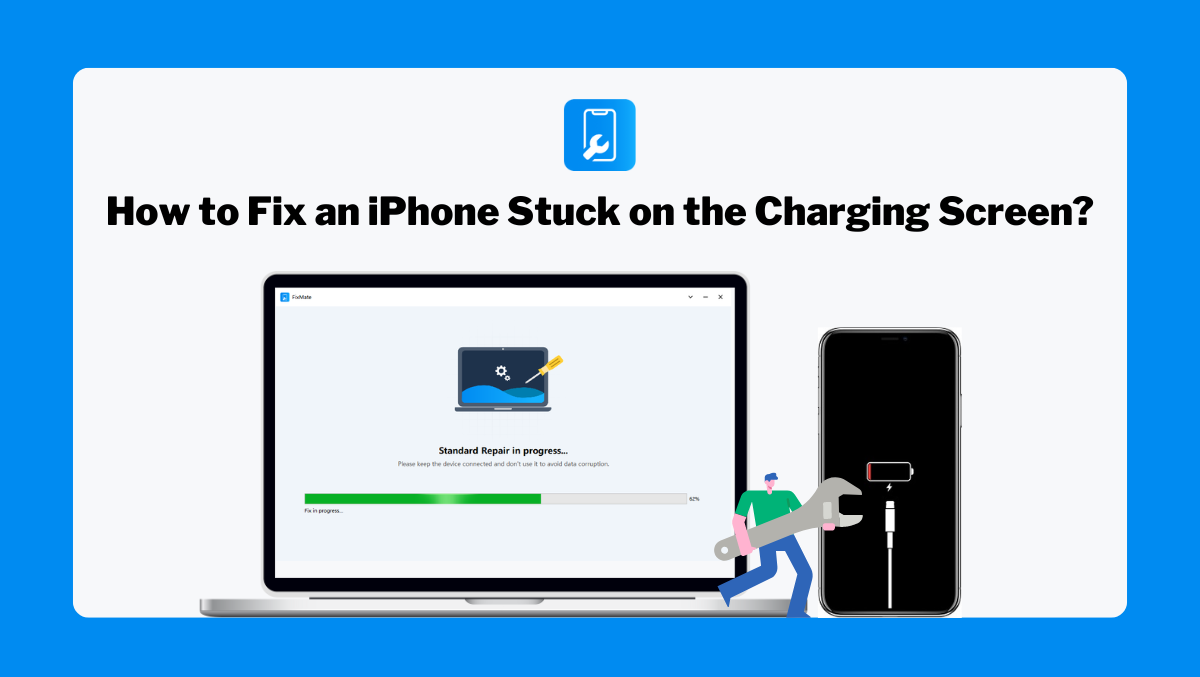
1. কেন আমার আইফোন চার্জিং স্ক্রিনে আটকে আছে?
আপনার আইফোন চার্জিং স্ক্রিনে আটকে যাওয়ার বিভিন্ন কারণ রয়েছে:
1) সফ্টওয়্যার ত্রুটি
- iOS বাগ : কখনও কখনও, iOS সফ্টওয়্যারটিতে বাগ থাকতে পারে যার কারণে আপনার iPhone চার্জিং স্ক্রিনে জমাট বাঁধতে পারে৷
- ব্যর্থ আপডেট : অসম্পূর্ণ বা ব্যর্থ সফ্টওয়্যার আপডেট এই সমস্যা হতে পারে.
2) ব্যাটারির সমস্যা
- গভীর স্রাব : যদি আপনার ব্যাটারি গভীরভাবে ডিসচার্জ হয়, তাহলে আইফোনের জীবনের লক্ষণ দেখাতে কিছুটা সময় লাগতে পারে।
- ব্যাটারি স্বাস্থ্য : একটি ক্ষয়প্রাপ্ত ব্যাটারি চার্জিং এবং বুট করার ক্ষেত্রে সমস্যা সৃষ্টি করতে পারে৷
3) আনুষাঙ্গিক চার্জিং
- ত্রুটিপূর্ণ তারের বা অ্যাডাপ্টার : ক্ষতিগ্রস্থ বা অ-প্রত্যয়িত চার্জিং কেবল এবং অ্যাডাপ্টারগুলি আপনার আইফোনকে সঠিকভাবে চার্জ করা থেকে আটকাতে পারে৷
- নোংরা চার্জিং পোর্ট : চার্জিং পোর্টে ময়লা এবং ধ্বংসাবশেষ সংযোগ বিঘ্নিত করতে পারে, যার ফলে চার্জিং সমস্যা হয়।
4) হার্ডওয়্যার সমস্যা
- অভ্যন্তরীণ ক্ষতি : ফোঁটা বা জলের সংস্পর্শে অভ্যন্তরীণ ক্ষতি হতে পারে, যার ফলে চার্জিং এবং বুট করার সমস্যা হতে পারে।
- উপাদান ব্যর্থতা : কোনো অভ্যন্তরীণ উপাদান ব্যর্থতার কারণে আইফোন চার্জিং স্ক্রিনে আটকে যেতে পারে।
এখন আসুন কীভাবে আপনার আইফোন চার্জিং স্ক্রিনে আটকে আছে তার সমাধান করা যায়।
চার্জিং স্ক্রিনে আটকে থাকা একটি আইফোন ঠিক করার প্রাথমিক পদ্ধতি
উন্নত সমাধানগুলিতে যাওয়ার আগে, আপনার আইফোন ঠিক করার জন্য এই মৌলিক পদ্ধতিগুলি ব্যবহার করে দেখুন:
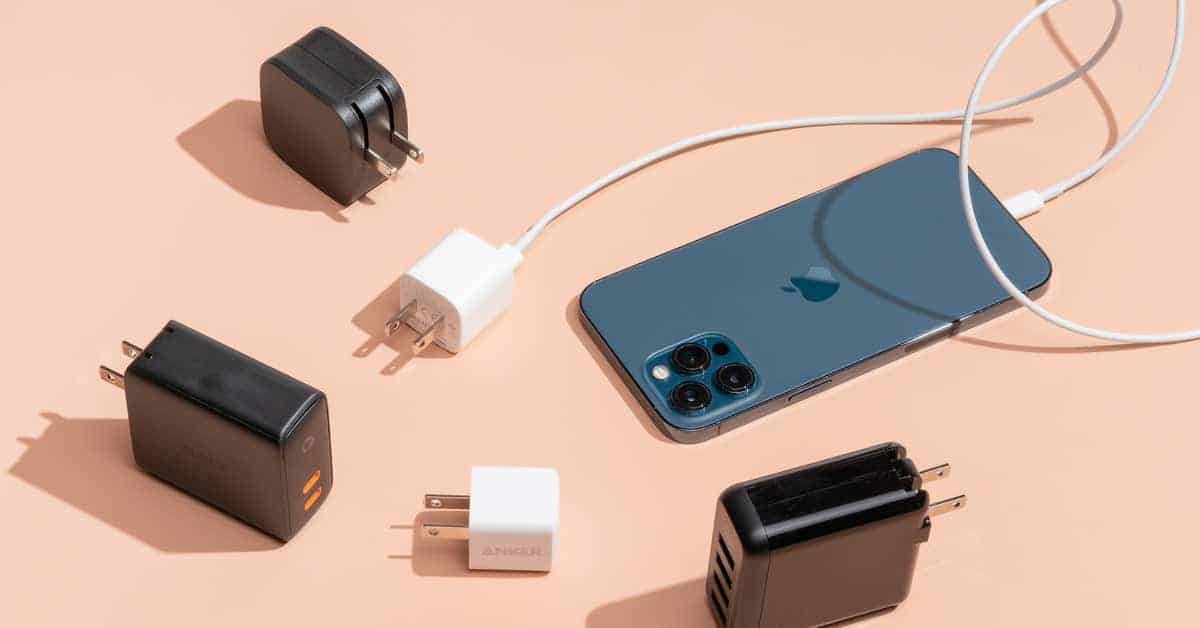
1) চার্জিং আনুষাঙ্গিক চেক করুন
- ক্ষতির জন্য পরিদর্শন করুন : কোনো দৃশ্যমান ক্ষতির জন্য আপনার চার্জিং তার এবং অ্যাডাপ্টার পরীক্ষা করুন৷ প্রয়োজনে তাদের প্রতিস্থাপন করুন।
- সার্টিফাইড আনুষাঙ্গিক ব্যবহার করুন : নিশ্চিত করুন যে আপনি Apple-প্রত্যয়িত কেবল এবং অ্যাডাপ্টার ব্যবহার করছেন৷
- একটি ভিন্ন আউটলেট চেষ্টা করুন : কখনও কখনও, সমস্যা পাওয়ার আউটলেট সঙ্গে হতে পারে. এটি একটি বিকল্প আউটলেট থেকে আপনার আইফোন চার্জ করতে সাহায্য করে কিনা দেখুন।
2) চার্জিং পোর্ট পরিষ্কার করুন
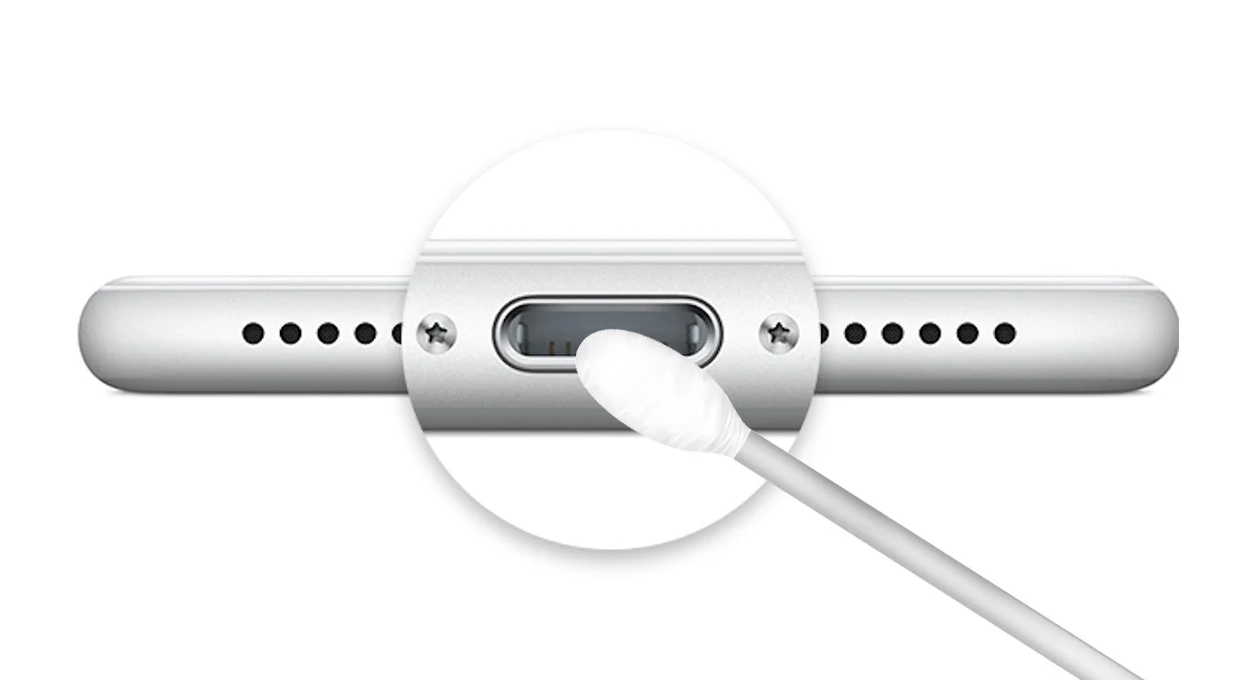
- ধ্বংসাবশেষ সরান : চার্জিং পোর্ট থেকে আলতো করে কোনো ধ্বংসাবশেষ সরাতে একটি নরম ব্রাশ বা একটি টুথপিক ব্যবহার করুন।
- ক্ষতির জন্য পরিদর্শন করুন : কোনো দৃশ্যমান ক্ষতির জন্য চার্জিং পোর্ট পরীক্ষা করুন। এটি ক্ষতিগ্রস্ত হলে, পেশাদার মেরামতের প্রয়োজন হতে পারে।
3) আপনার আইফোন পুনরায় চালু করুন
একটি ফোর্স রিস্টার্ট অস্থায়ী সফ্টওয়্যার সমস্যা সমাধান করতে পারে। এটি কীভাবে করবেন তা এখানে:
- iPhone 8 বা তার পরে : অ্যাপল লোগো প্রদর্শিত না হওয়া পর্যন্ত ভলিউম আপ এবং ভলিউম ডাউন বোতাম টিপুন এবং ছেড়ে দিন, তারপর সাইড বোতামটি অনুসরণ করুন৷
- iPhone 7 এবং 7 Plus : অ্যাপল লোগো প্রদর্শিত না হওয়া পর্যন্ত ভলিউম ডাউন বোতাম এবং স্লিপ/ওয়েক বোতাম টিপুন এবং ধরে রাখুন।
- iPhone 6s বা তার আগের : অ্যাপল লোগো প্রদর্শিত না হওয়া পর্যন্ত হোম বোতাম এবং স্লিপ/ওয়েক বোতামটি একই সাথে টিপুন এবং ধরে রাখুন।

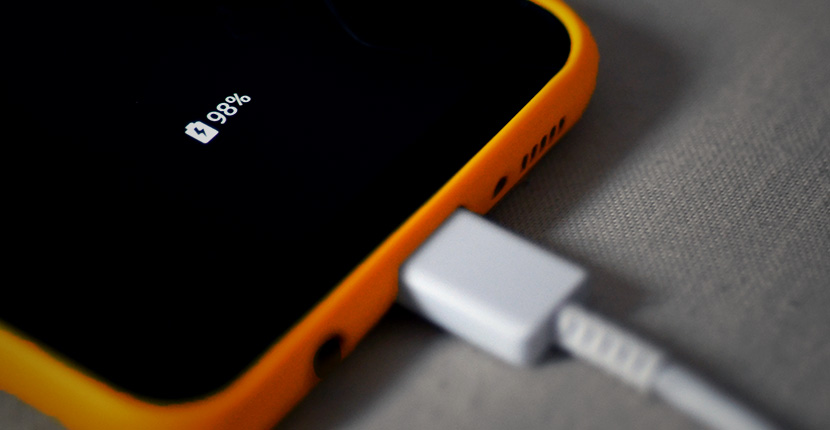
4) দীর্ঘ সময়ের জন্য আপনার আইফোন চার্জ করুন
- এটি প্লাগ ইন রেখে দিন : একটি নির্ভরযোগ্য চার্জার ব্যবহার করে আপনার আইফোনটিকে একটি পাওয়ার সোর্সের সাথে সংযুক্ত করুন এবং কমপক্ষে এক ঘন্টার জন্য রেখে দিন৷
- স্ক্রীন চেক করুন : এক ঘন্টা পরে, চার্জিং স্ক্রিন পরিবর্তন হয়েছে কিনা বা ডিভাইসটি জীবনের কোন লক্ষণ দেখায় কিনা তা পরীক্ষা করুন।
5) আইটিউনস ব্যবহার করে আপডেট বা পুনরুদ্ধার করুন
- আপনার আইফোন আপডেট করুন : iTunes এর সর্বশেষ সংস্করণ সহ একটি কম্পিউটারের সাথে আপনার iPhone সংযোগ করুন৷ আইটিউনসে, আপনার ডিভাইস নির্বাচন করুন, "আপডেটের জন্য চেক করুন" এ ক্লিক করুন এবং প্রম্পটগুলি অনুসরণ করুন।
- আপনার আইফোন পুনরুদ্ধার করুন : যদি আপডেট করা কাজ না করে, তাহলে আপনাকে আপনার iPhone পুনরুদ্ধার করতে হতে পারে৷ সম্ভব হলে আপনার ডেটা ব্যাকআপ করুন, তারপর আপনার আইফোনটিকে রিকভারি মোডে রাখুন এবং আইটিউনসে "আইফোন পুনরুদ্ধার করুন" এ ক্লিক করুন।
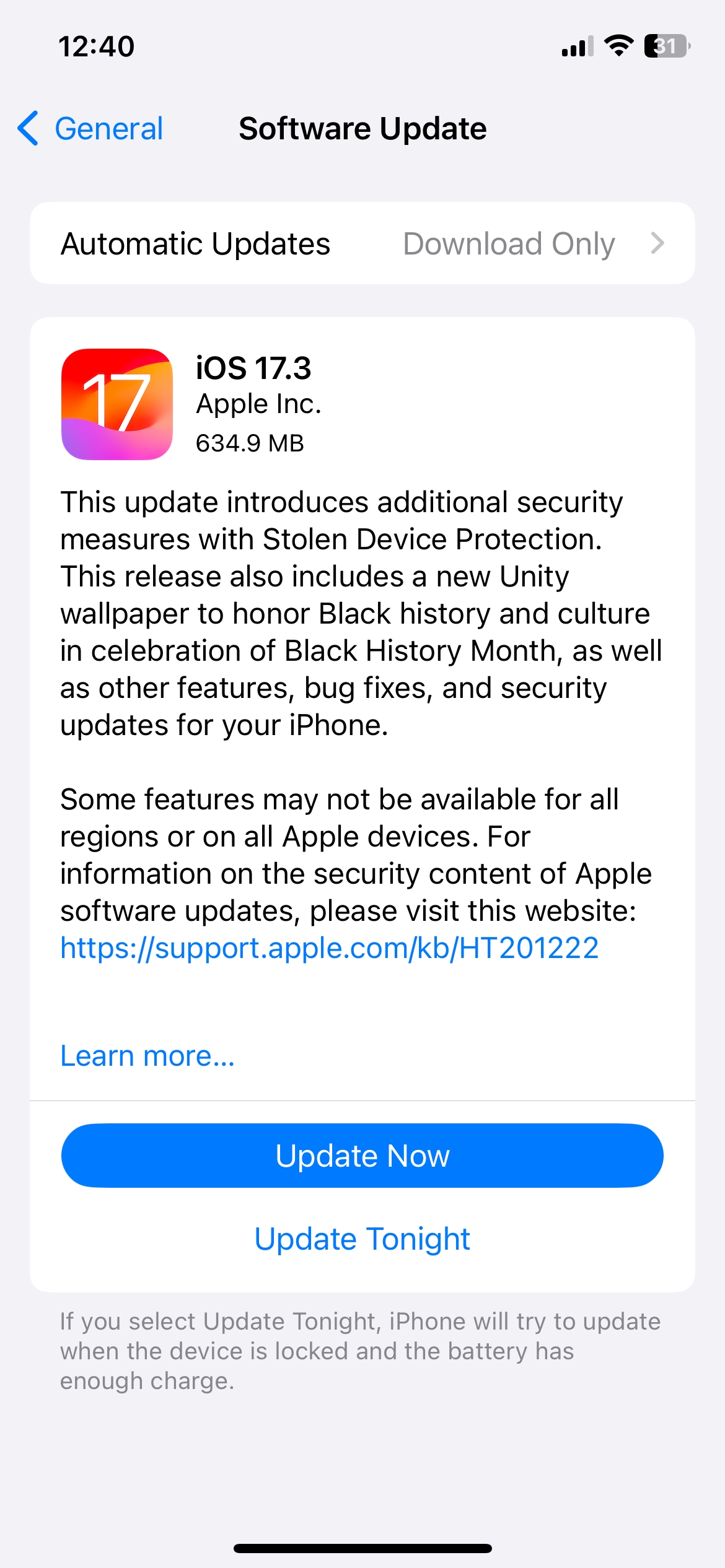
3. AimerLab ফিক্সমেট ব্যবহার করে চার্জিং স্ক্রিনে আটকে থাকা একটি আইফোনকে উন্নত ঠিক করুন
যদি মৌলিক পদ্ধতিগুলি সমস্যার সমাধান না করে, আপনি ব্যবহার করতে পারেন
আইমারল্যাব
ফিক্সমেট
, চার্জিং স্ক্রিনে আটকে থাকা একটি iPhone সহ ডেটা ক্ষতি ছাড়াই iOS সিস্টেমের বিভিন্ন সমস্যা সমাধানের জন্য ডিজাইন করা একটি শক্তিশালী টুল। এটি ব্যবহারকারী-বান্ধব এবং সমস্যাগুলি সমাধানের জন্য কার্যকর যা সাধারণ সমস্যা সমাধানের পদ্ধতিগুলি ঠিক করতে পারে না৷
AimerLab FixMate এর সাথে ব্যাটারি চার্জিং স্ক্রিনে আটকে থাকা আপনার আইফোনটিকে ফক্স করতে এই পদক্ষেপগুলি অনুসরণ করুন:
ধাপ 1
: আপনার কম্পিউটারে AimerLab FixMate ডাউনলোড এবং ইনস্টল করুন, তারপর ইনস্টলেশন সম্পূর্ণ হলে প্রোগ্রামটি চালু করুন।
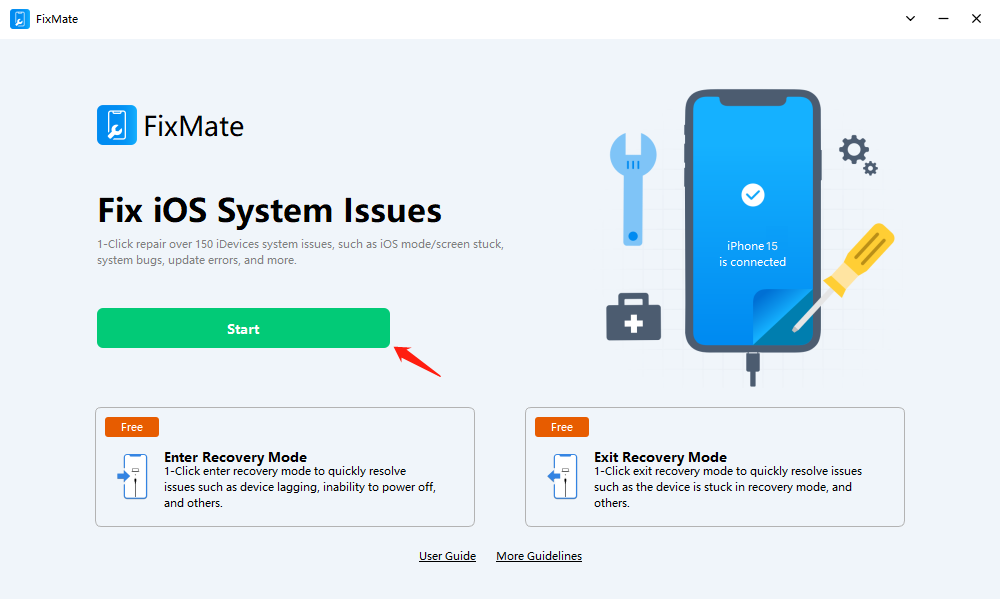
ধাপ ২ : একটি USB কেবল ব্যবহার করে আপনার আইফোনটিকে আপনার কম্পিউটারের সাথে সংযুক্ত করুন এবং FixMate আপনার ডিভাইসটি সনাক্ত করবে এবং প্রধান স্ক্রিনে দেখাবে৷ ক্লিক করুন " রিকভারি মোডে প্রবেশ করুন ” যদি আপনার আইফোন ইতিমধ্যেই পুনরুদ্ধার মোডে না থাকে, এবং এটি প্রোগ্রামটিকে আপনার ডিভাইস সনাক্ত এবং মেরামত করতে সহায়তা করবে।
তারপর "এ ক্লিক করুন শুরু করুন "আইমারল্যাবের অধীনে" iOS সিস্টেমের সমস্যাগুলি ঠিক করুন ” বিভাগে, এটি আপনার ডিভাইসের সম্মুখীন হতে পারে এমন বিভিন্ন iOS সমস্যার সমাধান করার জন্য ডিজাইন করা মেরামত প্রক্রিয়া শুরু করবে।
ধাপ 3 “ বেছে নিন স্ট্যান্ডার্ড মেরামত ” মোডে আপনার আইফোন চার্জিং স্ক্রিন আটকে যাওয়ার সমস্যাটির জন্য রেজোলিউশন প্রক্রিয়া শুরু করুন। যদি এই মোড সমস্যাটি সমাধান করতে অক্ষম হয়, তাহলে আপনার চেষ্টা করা উচিত " গভীর মেরামত ” বিকল্প, যার একটি ভাল সাফল্যের হার রয়েছে।
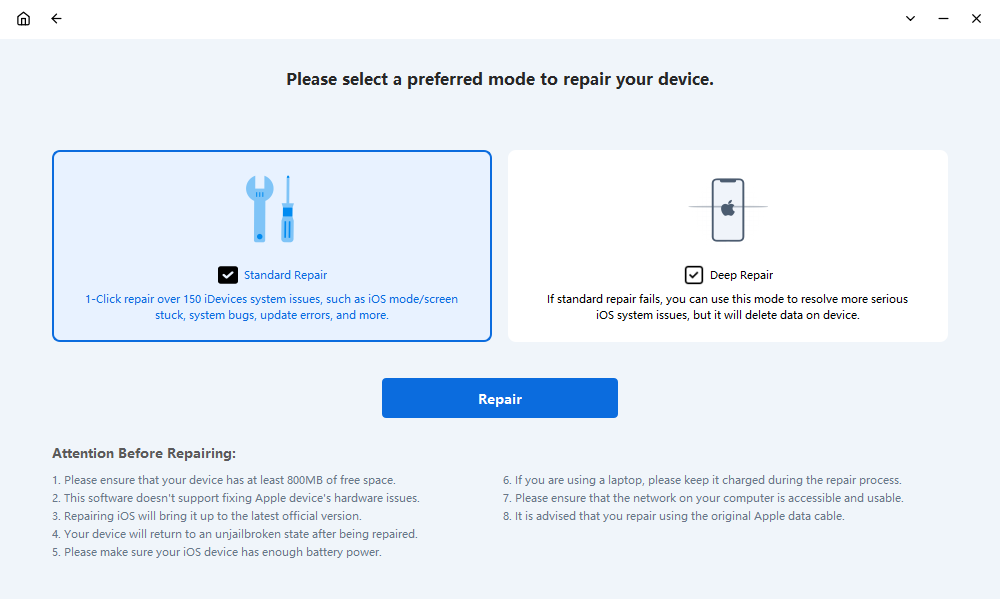
ধাপ 4 : আপনাকে "এ ক্লিক করতে হবে মেরামত আপনার আইফোনের জন্য প্রয়োজনীয় ফার্মওয়্যার প্যাকেজ ডাউনলোড করতে।
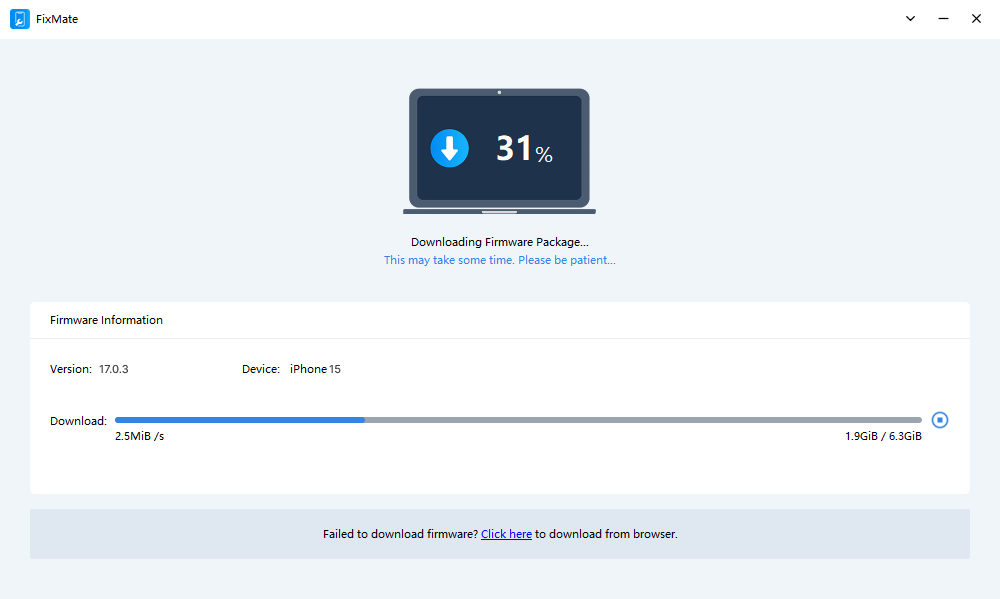
ধাপ 5 : ডাউনলোড করার পর, ক্লিক করুন " স্ট্যান্ডার্ড মেরামত শুরু করুন মেরামত প্রক্রিয়া শুরু করতে. এটি ডেটা ক্ষতি ছাড়াই সমস্যার সমাধান করবে।
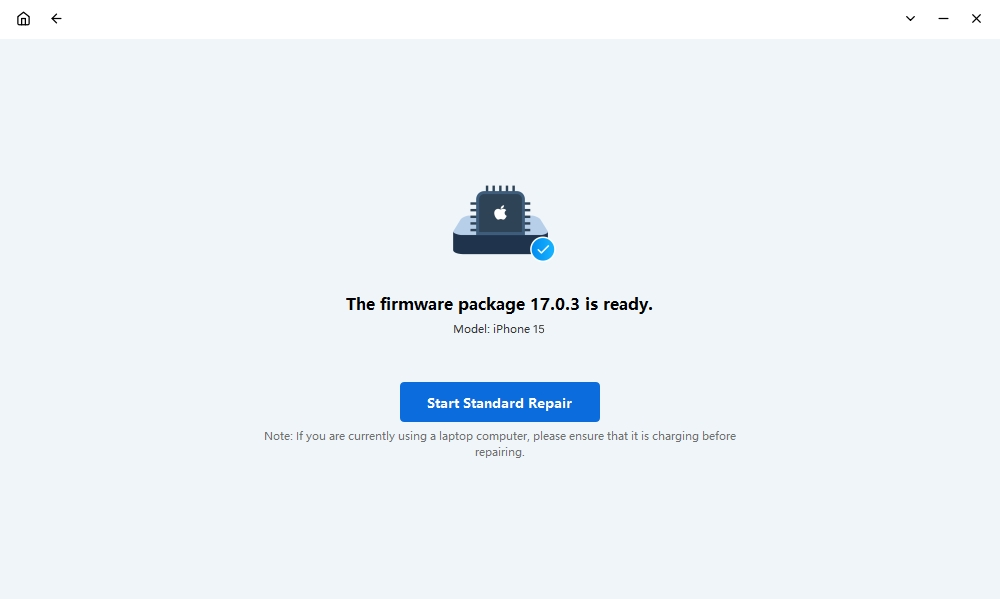
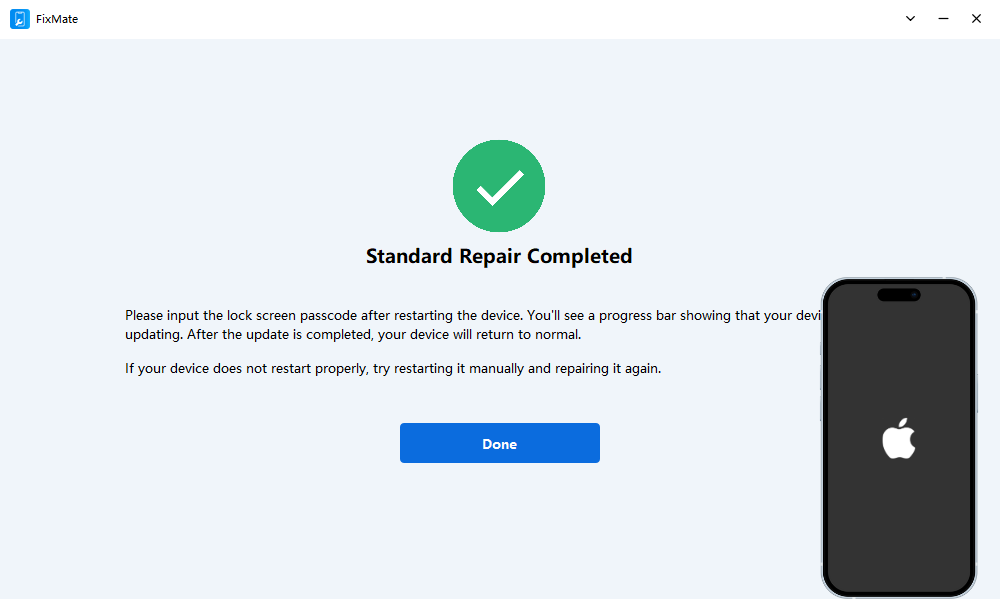
ধাপ 6 : মেরামত প্রক্রিয়া কয়েক মিনিট সময় লাগতে পারে. একবার সম্পূর্ণ হয়ে গেলে, আপনার আইফোন পুনরায় চালু করা উচিত এবং সমস্যাটি সমাধান করা উচিত।
উপসংহার
চার্জিং স্ক্রিনে আটকে থাকা আইফোনের সাথে ডিল করা হতাশাজনক হতে পারে। যদিও আপনার চার্জিং আনুষাঙ্গিকগুলি পরীক্ষা করা, পোর্ট পরিষ্কার করা, জোর করে পুনরায় চালু করা এবং আইটিউনস ব্যবহার করার মতো প্রাথমিক পদ্ধতিগুলি প্রায়শই সমস্যার সমাধান করতে পারে, তবে সেগুলি সর্বদা কার্যকর নাও হতে পারে। আরো একগুঁয়ে সমস্যার জন্য, আমরা অত্যন্ত AimerLab FixMate সুপারিশ করি। এই পেশাদার টুলটি ডেটা ক্ষতি ছাড়াই চার্জিং স্ক্রিনে আটকে থাকা একটি আইফোন সহ iOS সমস্যাগুলির একটি বিস্তৃত পরিসরের সমাধান করতে পারে৷ এই গাইডের ধাপগুলি অনুসরণ করে এবং ব্যবহার করে
আইমারল্যাব
ফিক্সমেট
যখন প্রয়োজন হয়, আপনি কার্যকরভাবে আপনার iPhone এর কার্যকারিতা পুনরুদ্ধার করতে পারেন।
- iOS 26 ডাউনলোড হতে অনেক সময় লাগার সমস্যাটি কীভাবে সমাধান করবেন?
- আইফোনে ঘন ঘন ব্যবহৃত অবস্থানগুলি কীভাবে দেখবেন?
- আইওএস ২৬ এত ধীরগতির কেন?
- “আপনার আইফোনের পাসকোড যাচাই করতে ত্রুটি হয়েছে” সমস্যাটি কীভাবে সমাধান করবেন?
- “নতুন আইফোনে ফিনিশ” আটকে গেলে কীভাবে ঠিক করবেন?
- আইফোনে কীভাবে আইওএস ২৭ বিটা ডাউনলোড করবেন?
- কীভাবে আইফোনে পোকেমন গো স্পুফ করবেন?
- Aimerlab MobiGo GPS লোকেশন স্পুফারের ওভারভিউ
- কীভাবে আপনার আইফোনে অবস্থান পরিবর্তন করবেন?
- iOS এর জন্য শীর্ষ 5টি নকল জিপিএস লোকেশন স্পুফার
- জিপিএস লোকেশন ফাইন্ডার সংজ্ঞা এবং স্পুফার সাজেশন
- কীভাবে স্ন্যাপচ্যাটে আপনার অবস্থান পরিবর্তন করবেন
- কিভাবে iOS ডিভাইসে অবস্থান খুঁজে/শেয়ার/লুকাবেন?