


আইপ্যাড স্মার্ট কিবোর্ড কাজ করছে না? এই পরীক্ষিত সমাধানগুলো চেষ্টা করে দেখুন।

আইপ্যাড স্মার্ট কিবোর্ড একটি সুবিধাজনক অ্যাক্সেসরি যা টাইপ করা, ইমেল লেখা এবং ডকুমেন্টে কাজ করাকে অনেক সহজ করে তোলে। তবে, অন্যান্য হার্ডওয়্যার অ্যাক্সেসরির মতোই, এটিও মাঝে মাঝে প্রত্যাশা অনুযায়ী কাজ করা বন্ধ করে দিতে পারে। আপনি হয়তো দেখবেন যে আপনার আইপ্যাড কিবোর্ডটিকে চিনতে পারছে না, নির্দিষ্ট কিছু কী কাজ করছে না, কিবোর্ডটি হঠাৎ সংযোগ বিচ্ছিন্ন হয়ে যাচ্ছে, অথবা টাইপ করা শুরু করলে কিছুই হচ্ছে না।
এই সমস্যাগুলো হতাশাজনক হতে পারে, বিশেষ করে যখন আপনি কাজ বা দৈনন্দিন কাজের জন্য আপনার আইপ্যাডের উপর নির্ভর করেন। সৌভাগ্যবশত, স্মার্ট কীবোর্ডের বেশিরভাগ সমস্যাই কয়েকটি সহজ ট্রাবলশুটিং ধাপের মাধ্যমে সমাধান করা যায়। এই নির্দেশিকায়, আমরা আপনার আইপ্যাড স্মার্ট কীবোর্ড কাজ না করার সাধারণ কারণগুলো নিয়ে আলোচনা করব এবং এর কার্যকারিতা পুনরুদ্ধারে সহায়ক কয়েকটি কার্যকর সমাধান তুলে ধরব।
১. আমার আইপ্যাডের স্মার্ট কিবোর্ড কাজ করছে না কেন?
বিভিন্ন কারণে আপনার আইপ্যাড স্মার্ট কীবোর্ড সঠিকভাবে কাজ নাও করতে পারে:
- নোংরা স্মার্ট সংযোগকারী: স্মার্ট কানেক্টরের উপর জমে থাকা ধুলো, ময়লা বা আবর্জনা আপনার আইপ্যাড ও কিবোর্ডের সংযোগে বাধা সৃষ্টি করতে পারে।
- আলগা সংযোগ: কিবোর্ডটি আইপ্যাডের সাথে সঠিকভাবে সংযুক্ত বা সারিবদ্ধ নাও থাকতে পারে।
- সফটওয়্যার ত্রুটি: iPadOS-এর অস্থায়ী বাগ বা সিস্টেম ত্রুটির কারণে কীবোর্ড শনাক্ত নাও হতে পারে।
- পুরানো আইপ্যাডওএস: একটি পুরানো অপারেটিং সিস্টেম সামঞ্জস্যতা বা সংযোগের সমস্যা সৃষ্টি করতে পারে।
- ক্ষতিগ্রস্ত কীবোর্ড: বাহ্যিক ক্ষতি, ক্ষয়প্রাপ্ত কানেক্টর, বা অভ্যন্তরীণ হার্ডওয়্যারের সমস্যা কীবোর্ডের কার্যকারিতাকে প্রভাবিত করতে পারে।
- অসামঞ্জস্যতা: সব স্মার্ট কীবোর্ড মডেল সব আইপ্যাডের সাথে কাজ করে না। অসামঞ্জস্যপূর্ণ অ্যাকসেসরি ব্যবহার করলে সংযোগে সমস্যা হতে পারে।
- সিস্টেম সেটিংস সংক্রান্ত সমস্যা: কিছু সফটওয়্যার সেটিংস বা কনফিগারেশন সমস্যা কিবোর্ড ইনপুটে বাধা সৃষ্টি করতে পারে।
২. আইপ্যাডের স্মার্ট কিবোর্ড কাজ না করার সমস্যা কীভাবে সমাধান করবেন?
আপনার আইপ্যাড স্মার্ট কীবোর্ড কাজ না করলে, নিচের সমাধানগুলো একে একে চেষ্টা করুন।
২.১ আইপ্যাড এবং কীবোর্ডের সামঞ্জস্যতা যাচাই করুন
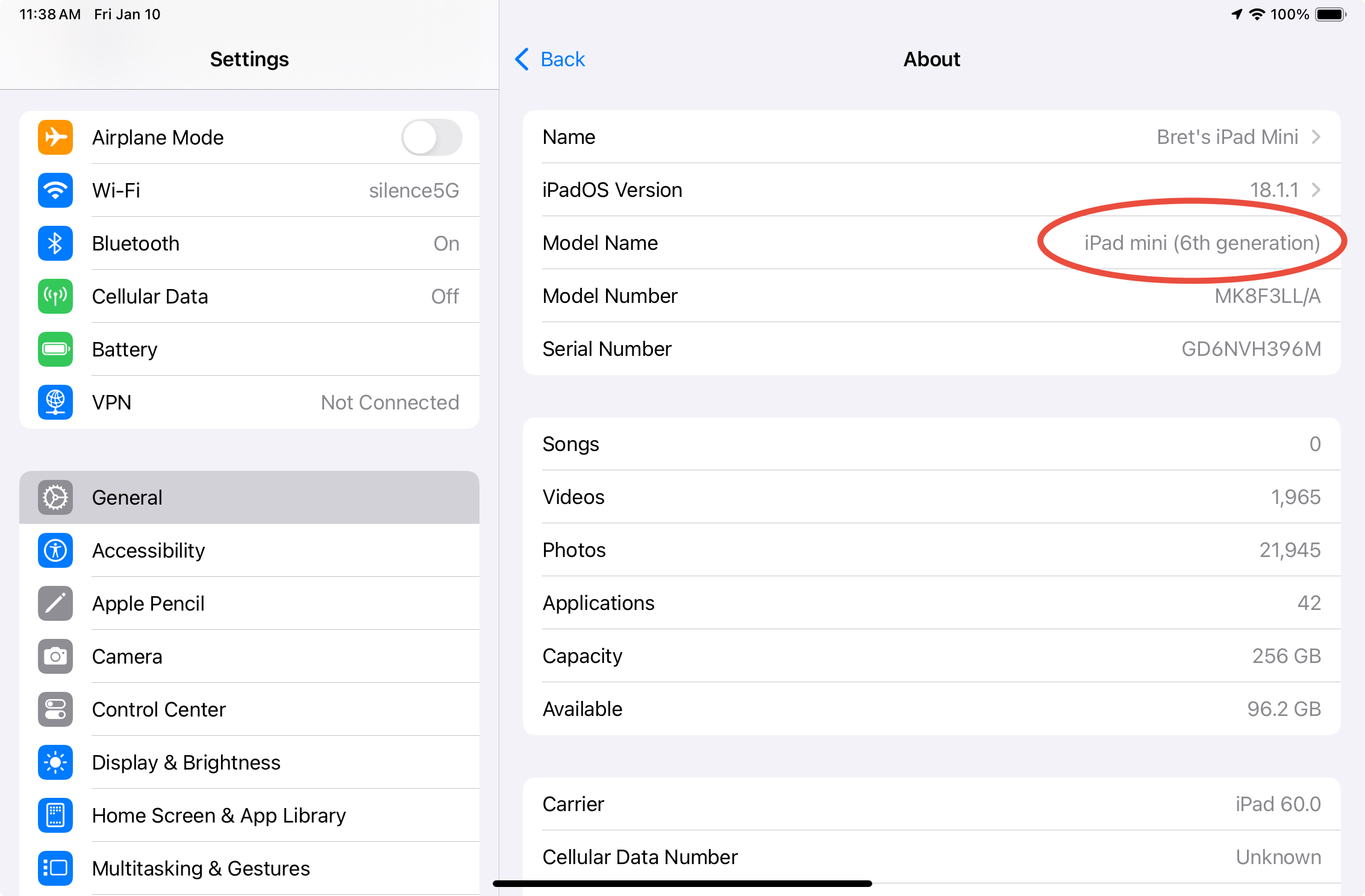
প্রথমে, আপনার স্মার্ট কীবোর্ডটি আপনার আইপ্যাড মডেলের সাথে সামঞ্জস্যপূর্ণ কিনা তা পরীক্ষা করে নিন, কারণ অ্যাপল বিভিন্ন প্রজন্ম এবং আকারের জন্য ভিন্ন ভিন্ন কীবোর্ড অ্যাক্সেসরিজ সরবরাহ করে থাকে।
সেটিংস > সাধারণ > সম্পর্কে
আপনার আইপ্যাড মডেলটি খুঁজে বের করুন, তারপর সেটিকে অ্যাপলের অফিশিয়াল কম্প্যাটিবিলিটি তালিকার সাথে মিলিয়ে দেখুন। যদি আপনার কিবোর্ডটি সমর্থিত না হয়, তবে একটি সামঞ্জস্যপূর্ণ অ্যাক্সেসরি ব্যবহার করার কথা বিবেচনা করুন।
২.২ স্মার্ট কীবোর্ড সংযোগ বিচ্ছিন্ন করুন এবং পুনরায় সংযোগ করুন
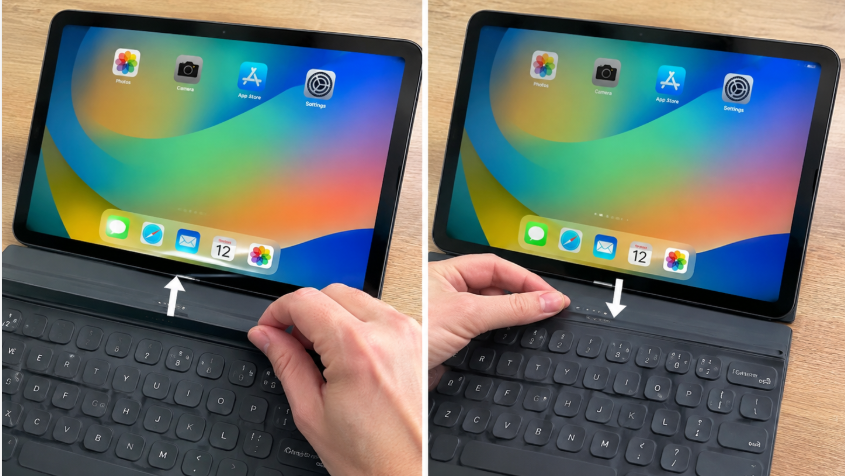
আপনার স্মার্ট কীবোর্ডটি আইপ্যাড থেকে আলাদা করুন এবং পুনরায় সংযোগ করার আগে ১০-১৫ সেকেন্ড অপেক্ষা করুন। নিশ্চিত করুন যে স্মার্ট কানেক্টরটি সঠিকভাবে সারিবদ্ধ আছে এবং কীবোর্ডটি নিরাপদে সংযুক্ত আছে। তারপর একটি টেক্সট এডিটর খুলুন এবং এটি কাজ করছে কিনা তা পরীক্ষা করুন। এটি কোনো সেটিংস পরিবর্তন না করেই সাময়িক সংযোগ সমস্যা সমাধানে সাহায্য করতে পারে।
২.৩ স্মার্ট কানেক্টরটি পরিষ্কার করুন
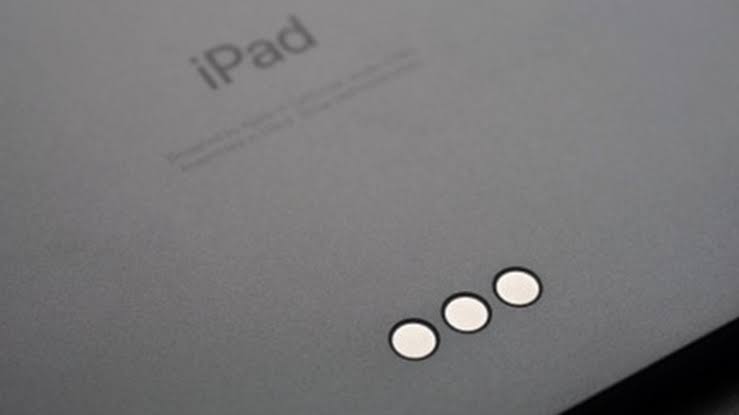
স্মার্ট কানেক্টরের উপর জমে থাকা ধুলোবালি ও ময়লা আপনার আইপ্যাড এবং স্মার্ট কিবোর্ডের সংযোগে বাধা সৃষ্টি করতে পারে। কিবোর্ডটি খুলে ফেলুন এবং একটি নরম, লোমহীন কাপড় ব্যবহার করে উভয় ডিভাইসের তিনটি কানেক্টর কন্ট্যাক্ট আলতোভাবে পরিষ্কার করুন। ক্ষতি এড়াতে তরল পদার্থ বা ধারালো বস্তু ব্যবহার করা থেকে বিরত থাকুন। পরিষ্কার ও শুকিয়ে গেলে, কিবোর্ডটি পুনরায় সংযোগ করুন এবং আবার পরীক্ষা করে দেখুন।
২.৪ আপনার আইপ্যাড পুনরায় চালু করুন
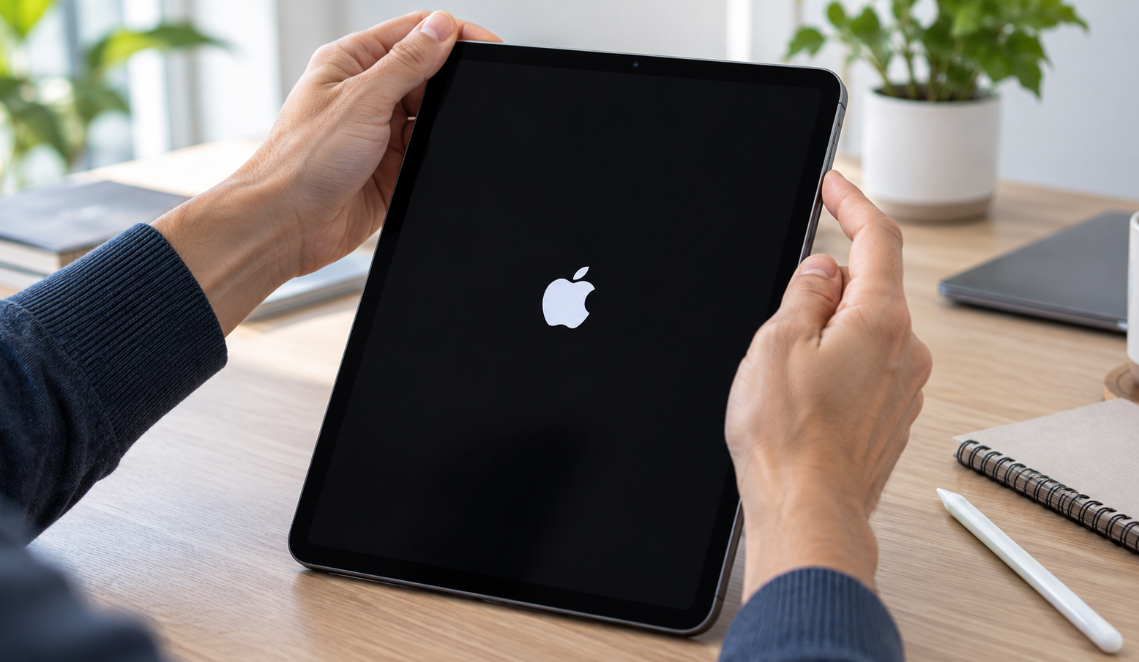
সাময়িক সফটওয়্যার ত্রুটির কারণে আপনার আইপ্যাড স্মার্ট কিবোর্ডটি শনাক্ত করতে ব্যর্থ হতে পারে। রিস্টার্ট করলে সিস্টেম প্রসেসগুলো রিফ্রেশ হয় এবং ছোটখাটো সমস্যাগুলো ঠিক হয়ে যায়। পাওয়ার-অফ স্লাইডারটি না আসা পর্যন্ত সংশ্লিষ্ট পাওয়ার এবং ভলিউম বাটন (অথবা হোম বাটনযুক্ত মডেলের ক্ষেত্রে উপরের বাটনটি) চেপে ধরে রাখুন। আপনার আইপ্যাডটি বন্ধ করুন, কয়েক সেকেন্ড অপেক্ষা করুন এবং আবার চালু করুন। এরপর কিবোর্ডটি পুনরায় সংযোগ করে আবার পরীক্ষা করে দেখুন।
২.৫ আইপ্যাডওএস সর্বশেষ সংস্করণে আপডেট করুন
iPadOS-এর পুরোনো সংস্করণের কারণে এমন বাগ দেখা দিতে পারে যা কিবোর্ড শনাক্তকরণ এবং সংযোগকে প্রভাবিত করে। কোনো আপডেট আছে কিনা তা দেখতে আপনার iPad-এর Settings > General > Software Update-এ যান। আপডেট করার আগে নিশ্চিত করুন যে আপনার iPad-এ পর্যাপ্ত ব্যাটারি এবং একটি স্থিতিশীল ইন্টারনেট সংযোগ রয়েছে। এরপর, আপনার স্মার্ট কিবোর্ডটি পুনরায় সংযোগ করুন এবং দেখুন এটি কাজ করছে কিনা।

২.৬ কীবোর্ড সেটিংস পরীক্ষা করুন
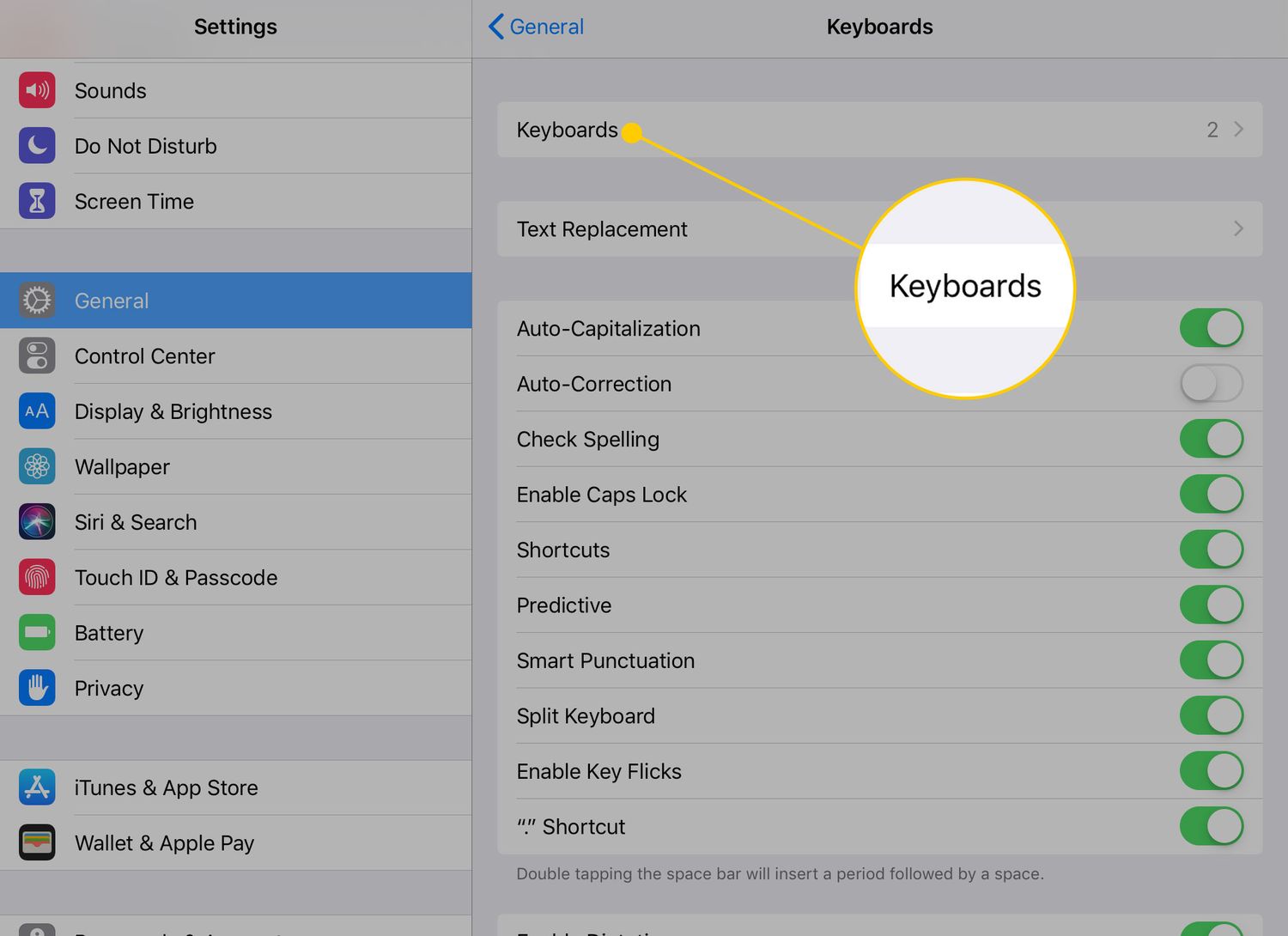
আপনার স্মার্ট কীবোর্ড কানেক্ট হওয়ার পরেও যদি ঠিকমতো টাইপ না হয়, তাহলে সেটিংস > জেনারেল > কীবোর্ড-এ যান এবং কোনো অপ্রত্যাশিত পরিবর্তন হয়েছে কিনা তা দেখতে উপলব্ধ সেটিংসগুলো পর্যালোচনা করুন। এছাড়াও, সমস্যাটি কোনো নির্দিষ্ট অ্যাপের কারণে হচ্ছে কিনা তা দেখতে বিভিন্ন অ্যাপে কীবোর্ডটি পরীক্ষা করে দেখুন। যদি শুধুমাত্র নির্দিষ্ট কিছু কী কাজ না করে, তাহলে কীবোর্ডটিতেই ত্রুটি থাকতে পারে।
২.৭ আপনার আইপ্যাডের সমস্ত সেটিংস রিসেট করুন
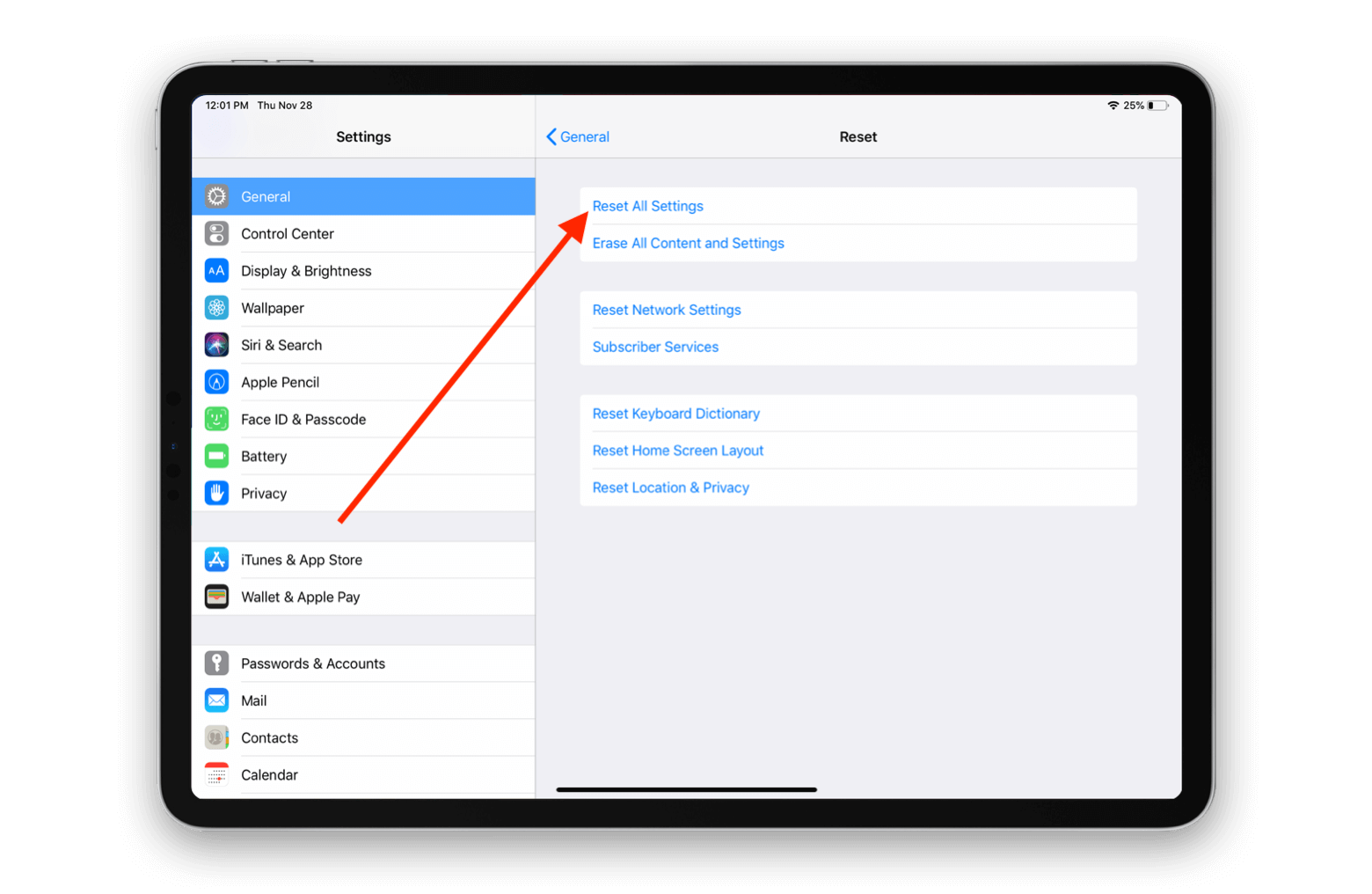
যদি আপনার স্মার্ট কীবোর্ড এখনও কাজ না করে, তবে ভুল সিস্টেম কনফিগারেশনের কারণে সমস্যাটি হতে পারে। সেটিংস > সাধারণ > আইপ্যাড স্থানান্তর বা রিসেট > রিসেট > সমস্ত সেটিংস রিসেট-এ যান এবং অনুরোধ করা হলে আপনার পাসকোড দিয়ে কাজটি নিশ্চিত করুন। এটি আপনার ফটো, অ্যাপ বা ব্যক্তিগত ফাইল মুছে না ফেলেই নেটওয়ার্ক এবং কীবোর্ড পছন্দ সহ ডিফল্ট সিস্টেম সেটিংস পুনরুদ্ধার করে।
৩. বোনাস: AimerLab FixMate দিয়ে আইপ্যাড স্মার্ট কিবোর্ড কাজ না করার উন্নত সমাধান
সাধারণ সমস্যা সমাধানের পদ্ধতিগুলো চেষ্টা করার পরেও যদি আপনার আইপ্যাড স্মার্ট কীবোর্ড কাজ না করে, তবে সমস্যাটি আইপ্যাডওএস সিস্টেমের আরও গভীর কোনো সমস্যার সাথে সম্পর্কিত হতে পারে। উদাহরণস্বরূপ, ত্রুটিপূর্ণ সিস্টেম ফাইল, ব্যর্থ আপডেট, বা দীর্ঘস্থায়ী সফটওয়্যার ত্রুটি ডিভাইসের স্বাভাবিক কার্যকারিতায় বাধা সৃষ্টি করতে পারে।
এই পরিস্থিতিতে, আপনি ব্যবহার করার কথা বিবেচনা করতে পারেন
আইমারল্যাব ফিক্সমেট
একটি আইওএস সিস্টেম মেরামত টুল, যা আইফোন ও আইপ্যাডের বিভিন্ন সফটওয়্যার সমস্যা সমাধানে সাহায্য করার জন্য তৈরি করা হয়েছে।
AimerLab FixMate-এর প্রধান বৈশিষ্ট্যগুলো হলো:
- ১৫০টিরও বেশি সিস্টেম বাগ, স্ক্রিন জমে যাওয়া, রিকভারি মোডের সমস্যা, আপডেট ত্রুটি এবং আরও অনেক কিছুর সমাধান করুন।
- বিনামূল্যে এক ক্লিকে রিকভারি মোডে প্রবেশ করুন বা প্রস্থান করুন।
- সাধারণ সমস্যার জন্য স্ট্যান্ডার্ড রিপেয়ার অথবা আরও গুরুতর সমস্যার জন্য ডিপ রিপেয়ার বেছে নিন।
- উইন্ডোজ এবং ম্যাক উভয়ের জন্য উপলব্ধ।
আপনার আইপ্যাড মেরামত করতে AimerLab FixMate কীভাবে ব্যবহার করবেন:
- Windows বা Mac-এর জন্য FixMate ডাউনলোড করুন, তারপর প্রোগ্রামটি ইনস্টল ও চালু করুন।
- একটি ইউএসবি ক্যাবল ব্যবহার করে আপনার আইপ্যাডটি কম্পিউটারের সাথে সংযুক্ত করুন, তারপর চালিয়ে যাওয়ার জন্য স্ট্যান্ডার্ড রিপেয়ার অপশনটি খুঁজে বের করে বেছে নিন।
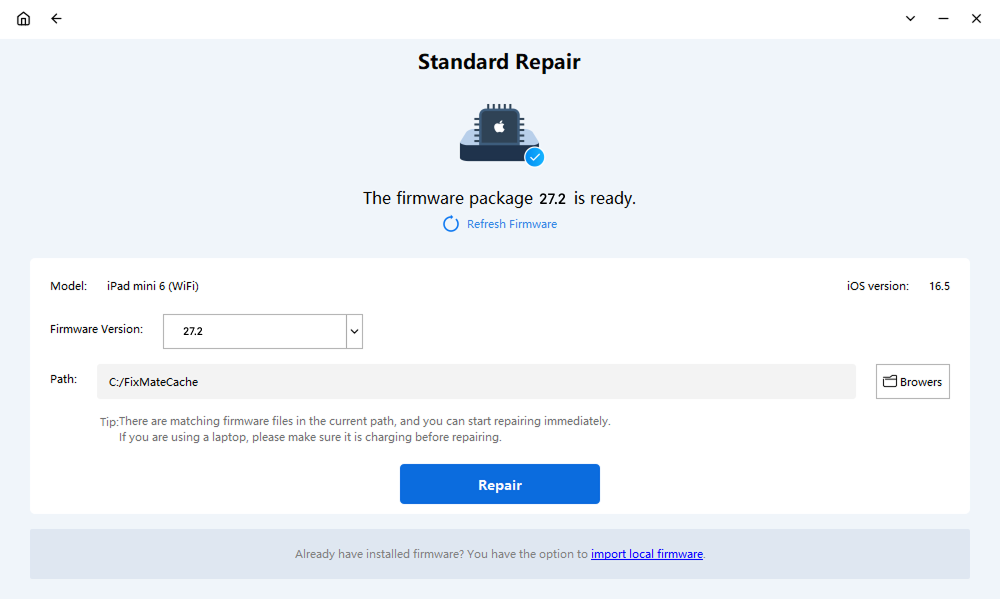
- আপনার আইপ্যাডের জন্য উপযুক্ত ফার্মওয়্যার প্যাকেজটি ডাউনলোড করতে স্ক্রিনে দেওয়া নির্দেশাবলী অনুসরণ করুন।
- ফার্মওয়্যারটি প্রস্তুত হয়ে গেলে, রিপেয়ার অপশনটিতে ক্লিক করুন এবং FixMate-কে প্রক্রিয়াটি সম্পন্ন করতে দিন।
- আপনার আইপ্যাডটি পুনরায় চালু হওয়ার পর, স্মার্ট কীবোর্ডটি আবার সংযোগ করুন এবং সমস্যাটি সমাধান হয়েছে কিনা তা পরীক্ষা করে দেখুন।
4। উপসংহার
আইপ্যাডের স্মার্ট কিবোর্ড কাজ করা বন্ধ করে দিলে দৈনন্দিন কাজকর্ম অসুবিধাজনক হয়ে উঠতে পারে, কিন্তু এই সমস্যার কারণ সবসময় হার্ডওয়্যারের ক্ষতি নাও হতে পারে। কম্প্যাটিবিলিটি পরীক্ষা করা, কিবোর্ডটি পুনরায় সংযোগ করা, স্মার্ট কানেক্টর পরিষ্কার করা, আপনার আইপ্যাড রিস্টার্ট করা এবং আইপ্যাডওএস (iPadOS) আপডেট করার মাধ্যমে প্রায়শই এর স্বাভাবিক কার্যকারিতা ফিরে আসে।
যদি এই প্রাথমিক সমাধানগুলো ব্যর্থ হয়, তাহলে iPadOS-এর দীর্ঘস্থায়ী সমস্যাগুলোর জন্য আরও উন্নত মেরামত পদ্ধতির প্রয়োজন হতে পারে। সেক্ষেত্রে,
আইমারল্যাব ফিক্সমেট
চেষ্টা করে দেখা যেতে পারে। এর সিস্টেম রিপেয়ার মোডগুলো আইপ্যাডের সফটওয়্যার-সম্পর্কিত সমস্যা সমাধান করতে এবং ডিভাইসটিকে স্বাভাবিক অবস্থায় ফিরিয়ে আনতে আরেকটি উপায় প্রদান করে। এর সহজ ইন্টারফেস এবং রিপেয়ার অপশনগুলোর সাহায্যে,
ফিক্সমেট
আপনার আইপ্যাড স্মার্ট কীবোর্ড ক্রমাগত ত্রুটিপূর্ণভাবে কাজ করতে থাকলে এটি একটি কার্যকর টুল হতে পারে।
- আইফোন এরর ১১১০ কীভাবে সমাধান করবেন?
- “অন্য আইফোনের জন্য অপেক্ষা” সমস্যাটি কীভাবে সমাধান করবেন?
- iOS 26 ডাউনলোড হতে অনেক সময় লাগার সমস্যাটি কীভাবে সমাধান করবেন?
- আইফোনে ঘন ঘন ব্যবহৃত অবস্থানগুলি কীভাবে দেখবেন?
- আইওএস ২৬ এত ধীরগতির কেন?
- “আপনার আইফোনের পাসকোড যাচাই করতে ত্রুটি হয়েছে” সমস্যাটি কীভাবে সমাধান করবেন?
- কীভাবে আইফোনে পোকেমন গো স্পুফ করবেন?
- Aimerlab MobiGo GPS লোকেশন স্পুফারের ওভারভিউ
- কীভাবে আপনার আইফোনে অবস্থান পরিবর্তন করবেন?
- iOS এর জন্য শীর্ষ 5টি নকল জিপিএস লোকেশন স্পুফার
- জিপিএস লোকেশন ফাইন্ডার সংজ্ঞা এবং স্পুফার সাজেশন
- কীভাবে স্ন্যাপচ্যাটে আপনার অবস্থান পরিবর্তন করবেন
- কিভাবে iOS ডিভাইসে অবস্থান খুঁজে/শেয়ার/লুকাবেন?